文字を打つつもりが、なぜか数字ばかり表示されてしまう――そんな状況に戸惑ったことはありませんか?
キーボードの故障を疑ってしまいがちですが、実際には設定の切り替わりや誤操作が原因となっているケースが大半です。
この記事では、NumLockやFnキーの仕組み、Windows側の設定など、数字入力に切り替わってしまう主な理由と、その直し方をわかりやすく整理しました。
ノートPC・外付けキーボード・スマホ/タブレットといった使用デバイスごとの対処法も紹介しています。
また、再発を防ぐちょっとしたコツもまとめていますので、読み終える頃にはスムーズなタイピング環境を取り戻せるはずです。
まずは、どこに原因があるのか順番に見ていきましょう。
文字が数字に化けるのはなぜ?まずは仕組みを理解しよう
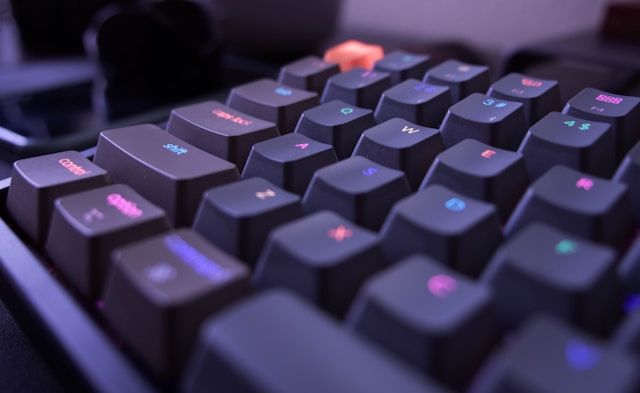
文字キーを押したのに数字が出てしまうとき、多くの場合は設定の切り替わりが関係します。
ここでは頻発する代表的な要因を3つにまとめました。
もっともよくある原因:NumLockがオンになっている
最初に確認すべきポイントは「NumLock」の状態です。
NumLock(ナムロック)はテンキーを数字入力モードに固定するための機能で、ノートパソコンでは文字キーの一部がテンキーの役割を兼ねています。
そのため、NumLockが有効になっていると、本来アルファベットのはずのキーが数字に置き換わってしまいます。
例えば、NumLockがオンのときは「J」を押すと「1」が入力される、といった現象が起こります。
キーボードにあるインジケーターランプが点灯していればオン、消えていればオフです。
| 確認項目 | 内容 |
|---|---|
| NumLockの表記例 | 「NumLk」「ScrLk」など |
| 解除の操作 | NumLock単体、または「Fn + NumLock」 |
| 状態確認 | オンスクリーンキーボードからも確認可能 |
もし意図せずオンになっていただけなら、もう一度NumLockを押すだけで元の文字入力に戻ります。
ノートパソコン特有の“Fnキー”による切り替え
ノートPCはキー数が限られているため、文字キーに数字入力機能が割り当てられている場合があります。
この切り替えは NumLock と Fnキー の組み合わせで制御されていることが多く、設定が有効になるとアルファベットキーが数字として扱われます。
解除方法はメーカーによって異なり、以下のような組み合わせが利用されています。
| メーカー | NumLock関連キーの例 |
|---|---|
| NEC・富士通 | F11キー/Insertキーと兼用 |
| Lenovo・HP | Fn + NumLk |
| ASUS・DELL | ScrLkやPauseキーに割り当て |
モデルによって操作が大きく変わるため、うまく解除できない場合は取扱説明書や公式サイトで確認するのが確実です。
外付けキーボードやテンキーの設定が原因になる場合
デスクトップPCやノートPCに別のキーボードをつないでいると、NumLockの状態が異なることで入力がおかしくなることがあります。
たとえば、本体側ではNumLockが解除されていても、外付けのテンキーがオンのままだと、数字入力が優先されることがあるのです。
さらに、Bluetoothキーボードを使っている場合、無線接続が不安定になると、キー入力が正しく反映されないことも考えられます。
| 原因 | 対処方法 |
|---|---|
| NumLockの設定がそろっていない | 両方のデバイスでNumLockをオフにする |
| ドライバのバージョンが古い | デバイスマネージャーから最新ドライバに更新 |
| Bluetooth接続の乱れ | ペアリング解除後、再度接続し直す |
このように、数字しか打てない原因は複数ありますが、まずはNumLockの状態をそろえることが基本の確認ポイントです。
Windows側の設定が数字入力に影響しているケース
NumLockを切り替えても改善しない場合、Windowsの入力設定が文字入力を妨げている可能性があります。
特に、日本語入力システム(IME)のモードや言語設定がうまく動作していないと、文字種が数字や英字のまま固定されてしまうことがあります。
IMEの入力モード(あ/A)が誤って切り替わっている場合
画面右下に表示される「あ」または「A」のアイコンは、現在どの入力モードになっているかを表しています。
「A」なら英数字入力、「あ」なら日本語入力です。
数字ばかり入力されるときは、意図せず英数字モードのままになっていることがよくあります。
| モード表記 | 状態 | 切り替え操作 |
|---|---|---|
| 「A」 | 英数字モード | 「Alt + 半角/全角」で日本語に変更 |
| 「あ」 | 日本語モード | 同じ操作で英数と切り替え可能 |
このモードを変更するだけで元通りになる例は非常に多いので、まずはここを確認するとよいでしょう。
言語設定やIMEの設定を初期化して問題を解決する方法
Microsoft IMEは長く使っているうちに設定が乱れ、思ったとおりに変換されなくなることがあります。
そうした場合は、一度IMEをリセットして設定を初期状態に戻すとトラブルが解消されることがあります。
手順は次の通りです。
- 「設定」→「時刻と言語」→「言語と地域」を開く
- 使用している日本語の項目を選択し、「言語のオプション」を開く
- 「Microsoft IME の設定」→「詳細設定」→「リセット」を実行
| 項目 | 内容 |
|---|---|
| 対象機能 | Microsoft IME(日本語入力に使用) |
| 効果 | 辞書やカスタム設定を初期化して動作を安定化 |
| 注意点 | 登録した単語なども消えるため、必要に応じて再登録が必要 |
IMEや言語設定が原因で数字しか打てなくなることも意外に多いので、NumLock以外の設定も併せて見直しておくと安心です。
ハード側のトラブルで数字入力が止まらないときのチェックポイント
NumLock の見直しや設定変更をしても改善が見られない場合、そもそもキーボード本体に問題が起きている可能性があります。
長く使っているキーボードは、内部パーツの摩耗や水滴の侵入、ホコリの蓄積などによって反応が不安定になり、思わぬ入力が発生することがあります。
キーボード故障で見られやすいサイン
物理的な不具合があるときには、いくつか分かりやすい症状が表れます。
次の一覧を参考に、お使いのキーボードに似た症状がないか確認してみてください。
| 症状 | 想定される原因 |
|---|---|
| 特定のキーだけ反応しない | 内部回路の破損やスイッチの不良 |
| 押していないキーが入力される | チャタリング(誤作動) |
| 水濡れ・落下後に反応が悪い | 基板のダメージや接点の腐食 |
これらの症状が見られる場合、設定変更では改善できないケースが多いです。
別のPCやUSBポートで原因を切り分ける
故障なのか設定の問題なのかを判断するためには「別環境での動作確認」が最も確実です。
まず、他のパソコンに接続し、同じ問題が再現するかを試してみましょう。
| 確認項目 | ポイント |
|---|---|
| 別のPCで動作確認 | 同じ症状が出る → キーボード側の不具合が濃厚 |
| USBポートを入れ替える | 電源供給不足・接触不良で改善することも |
| ワイヤレス製品の場合 | レシーバーの位置や電池残量の影響も大きい |
ワイヤレスモデルは電波の干渉を受けやすく、受信機をパソコンの近くに移動するだけで安定するケースもあります。
買い替えを検討すべきタイミングと対処
使用年数が長いキーボードや、水没後に調子が悪くなったものは、修理より交換した方が早く確実な場合がほとんどです。
近年は防滴仕様や静音キーを備えたモデルも増えており、耐久性も向上しています。
| 状況 | おすすめの対応 |
|---|---|
| チャタリング・反応遅延が続く | 新しい有線キーボードへの変更 |
| USBポートの不具合 | 別のポート・USBハブに切り替え |
| ワイヤレス接続が不安定 | Bluetooth の再設定、または有線へ移行 |
不具合が慢性的に続くなら、時間とコストの面でも買い替えた方が効率的です。
ハードウェアのチェックは最終手段のように見えますが、原因特定には欠かせない大切な工程です。
スマホ・タブレットでキーボードが数字ばかり入力される時の対処ガイド
Bluetoothキーボードをスマートフォンやタブレットにつないで使っていると、文字を打っているつもりが数字だけ入力されてしまうことがあります。
ノートPCで発生するトラブルと似ていますが、モバイル端末ならではの設定が影響していることも少なくありません。
特にiPadやAndroidタブレットでは、意図せず英数字入力が固定され、日本語が入力できなくなるケースがよく報告されています。
iPad・Androidで日本語入力に切り替わらない理由
タブレットやスマホに外付けキーボードを接続すると、OSが自動的に英数字入力を優先することがあります。
その結果、通常の日本語入力に切り替わらず、数字やアルファベットばかりが出てしまう状態になるのです。
| 現象 | 想定される要因 |
|---|---|
| ひらがなが打てない | 英数字入力が強制的に選ばれている |
| キー配列がおかしい | 日本語配列ではなくUS配列が適用されている |
| 数字しか入力されない | ソフトウェアキーボードの設定に問題がある |
特にiPadは、標準設定の段階で英字キーボードが優先されやすいため、日本語入力への切り替えに気づきにくいことがあります。
Bluetoothの再設定と入力方式の確認
スマホやタブレットの場合、設定を一度リセットするだけで改善することが多いです。
以下の手順を順番に試してみてください。
- Bluetoothを一度オフにし、数秒後にオンへ戻す
- キーボードのペアリングを解除してから再登録する
- 入力方式やキーボード配列が正しく選択されているか確認する
| デバイス | 設定の見直しポイント |
|---|---|
| iPad | 「設定」→「一般」→「キーボード」→「ハードウェアキーボード」→日本語(ローマ字入力)を選択 |
| Android | 「設定」→「システム」→「言語と入力」→「物理キーボード」→日本語入力をオンにする |
また、「英数」「かな」キーが付いているキーボードであれば、かな側のキーを押すと日本語入力に切り替わる場合があります。
それでも直らないときは、Gboard・ATOKなど使用しているキーボードアプリを再インストールすると改善することがあります。
スマホ・タブレットの入力トラブルは、設定の見直しだけで解決することが多いので、まずは落ち着いて確認してみてください。
再発を防ぐ!数字入力トラブルを起こさないための日常的な工夫
キーボードが勝手に数字入力になる問題は、一度直しても状況次第でまた発生することがあります。
ここでは、普段の使い方を少し変えるだけで再発を抑えられる予防ポイントを紹介します。
NumLockの状態を意識しておくことが基本
文字入力が数字に切り替わってしまうトラブルを避けるには、まずNumLockが現在どちらの状態なのかをチェックする習慣を身につけることが大切です。
パソコンによっては、電源を入れた直後に自動でNumLockがオンになる設定が組み込まれているものもあります。
そのため、ログイン後に一度NumLockを確認し、必要に応じてオフに切り替える流れをルーティン化しておくと安心です。
| 環境 | 確認すべき点 |
|---|---|
| ノートPC | インジケーターランプや画面上のNumLock表示を見て状態を把握 |
| デスクトップPC | BIOS設定から起動時のNumLock挙動を変更できる場合あり |
| 外付けテンキー | メイン側とNumLockの設定を揃えておくと混乱を防げる |
誤ったショートカット操作を防ぐポイント
「Fn」キーや「Alt」キーを押しながら作業していると、意図せずNumLockが切り替わるケースがあります。
特にノートPCはキーの密度が高く、うっかり押してしまうミスが起きやすいのが特徴です。
こうした誤作動を減らすには、ショートカットの位置や動作を理解しておくことが効果的です。
・ショートカットを使う際は、何を実行したいかを明確にしてから操作する
・Fnキーがどこに配置されているか日頃から意識する
・よく使うショートカットは一覧表にして手元に置く
これだけでも、予期せぬモード切り替えを大幅に減らせます。
機器のメンテナンスと統一はトラブル軽減に直結
キーボードにホコリが溜まると押し込みが鈍くなり、意図しないキーが入力される原因にもなります。
また、メーカーの異なるキーボードを複数使うと、NumLockやFnキーまわりの仕様の違いから混乱が生じやすくなります。
| 項目 | ポイント |
|---|---|
| キーボードの手入れ | エアダスターや綿棒などで週に一度は軽く掃除 |
| メーカーの統一 | NumLockの仕様差による操作ミスを防止 |
| 接続方法 | 無線よりも有線のほうが入力の安定性が高い |
ちょっとした習慣で入力トラブルは大幅に減らせます。
「NumLockの確認」「ショートカット誤操作の防止」「定期的な清掃」この3つを意識するだけで、再発率はぐっと下がります。
まとめ
キーボードを打っているのに数字ばかり表示される現象は、一瞬「故障?」と感じてしまいますが、実際のところ、多くは設定やちょっとした操作が原因です。
慌てず、一つずつチェックしていくことでスムーズに解決できます。
| 原因カテゴリ | 主なポイント |
|---|---|
| NumLock関連 | まず最初にオン/オフが適切かどうか確認する |
| Fnキー設定 | ノートPCでは「Fn+NumLk」などの誤操作に注意 |
| Windows設定 | IMEの入力モード・キーボード言語を見直す |
| ハードウェア | 別のパソコンで反応を試し、問題があれば買い替えを検討 |
| モバイル端末 | Bluetoothの再接続や配列設定の確認が有効 |
基本的には「NumLock → OSの設定 → キーボード本体」という順で原因を切り分けると、余計な作業をしなくて済みます。
さらに、日頃からNumLockの状態をチェックしたり、簡単なクリーニングを行っておくことで、同じ不具合を繰り返しにくくなります。
「設定まわりの確認 → 接続状態の見直し → 物理的なチェック」という流れを覚えておくと、トラブル時も落ち着いて対処できます。
数字入力に切り替わってしまっても、順序よく原因を探っていけば必ず元の状態に戻せるので安心してください。
