【警告】「World Presentポイント移行が完了していません」という通知は要注意|詐欺メールの見抜き方と安全な対処法
「World Presentポイントの移行手続きが完了していない」という内容のメールを受け取り、戸惑っている方もいるかもしれません。
ポイントが使えなくなる、期限が迫っているといった表現が並ぶと、つい本物の案内のように感じてしまいますよね。
ですが結論からお伝えすると、この種のメールは公式とは関係のないフィッシング詐欺です。
受信しても対応する必要はなく、そのまま削除して問題ありません。
実際、同様の件名や文面については、公式側からも注意を促す情報が公開されています。
この記事では、詐欺メールに共通する危険なポイント、正規の案内との決定的な違い、そして万一受信した場合に取るべき行動を整理して解説します。
リンクを開いてしまった場合の対応についても触れているので、現在不安を感じている方も落ち着いて確認してください。
少しでも「おかしい」と感じたなら、被害を防ぐためにもぜひ最後まで目を通してみてください。
「World Presentポイント移行未完了」を装うメールの実態
ここでは、実際に確認されている詐欺メールが、どのような構成や内容になっているのかを整理します。
全体像を把握することで、どの部分に受信者を動揺させる仕掛けがあるのかが見えてきます。
件名と本文に共通する主な特徴
このメールで特に目立つのは、最初の段階で強い不安を与える書き方がされている点です。
「手続きが未完了」「対応しないとポイントが無効になる」といった表現が、自然な文章の中に巧みに組み込まれています。
|
項目 |
メール内で示されている内容 |
|
件名 |
World Presentポイント移行未完了のお知らせ |
|
説明 |
ポイント制度の終了と未移行分の失効 |
|
行動要求 |
リンク先で個人情報やカード情報の入力 |
内容だけを見ると、サービス変更の案内に見えるかもしれません。
しかし、本当に重要な手続きであれば、これほど一方的に利用者を急がせる表現は通常使われません。
強い焦りを誘う言葉遣いに注意
この手のメールでは、受信者の冷静な判断を妨げる言い回しが意図的に選ばれています。
中でも「ポイントがすべて失効する」といった表現は、行動を急がせるための典型的な手法です。
正規の案内であれば、十分な猶予期間や公式サイトでの確認方法が必ず案内されます。
それらが一切書かれていない時点で、疑ってかかるべき内容だと判断できます。
先に不安を煽り、考える時間を与えず行動させようとする――それが詐欺メールの基本的な構造です。
「World Presentポイント移行未完了」というメールの正体
先に結論を述べると、
「World Presentポイント移行未完了のお知らせ」という件名のメールは、正規サービスを装ったフィッシング詐欺の可能性が極めて高いものです。
感覚的な違和感ではなく、実際の運用ルールや案内方法と照らし合わせることで、その不自然さは明確になります。
正規サービスでは見られない案内の特徴
クレジットカード会社やポイント運営元が、重要な手続きをメール1通だけで完了させることはありません。
とくに以下のような点は、公式対応としては考えにくい要素です。
|
比較ポイント |
正規サービスの対応 |
問題のメール |
|
手続きの案内場所 |
公式サイト・公式アプリ・会員ページ |
メール内リンクのみ |
|
個人情報の扱い |
段階的に確認・慎重な入力 |
即時入力を促す |
|
真偽の確認手段 |
通知履歴・サポート窓口あり |
確認先が存在しない |
この時点で、公式の案内とは大きく性質が異なることが分かります。
詐欺メールと判断できる決定的なポイント
最も警戒すべきなのは、リンク先が正規サイトに似せたURLになっている点です。
見た目は公式ページ風でも、実際には無関係なサイトへ誘導され、カード番号や有効期限などの情報入力を求められるケースが確認されています。
公式サービスが、このような形で直接カード情報を入力させることはありません。
つまりこのメールは、ポイント案内を装い、個人情報を抜き取ることを目的とした典型的なフィッシングメールと判断できます。
「何かおかしい」と感じた直感は、極めて妥当なものです。
このメールは無視して削除して大丈夫?
結論として、「World Presentポイント移行未完了のお知らせ」という件名のメールは、対応せず削除して問題ありません。
このメールの目的は、不安をあおってリンクをクリックさせ、偽サイトへ誘導することにあります。
正規のポイントサービスやカード会社が、
- メールだけで手続きを要求する
- 個人情報の入力を急がせる
といった行為を行うことはありません。
なぜ放置しても支障が出ないのか
無視して問題ない理由は明確です。
本当に重要な制度変更やポイント移行がある場合、必ず以下のような複数の正式ルートで告知が行われます。
- 公式サイト
- 公式アプリ
- 会員専用ページのお知らせ
一方、今回のメールは本文中のリンクから直接操作させようとする構成になっています。
このような案内方法自体が、公式サービスの運用とはかけ離れています。
少しでも不審に感じた場合は、メールには触れず、公式サイトを直接確認する――
それが最も安全な対応です。
「失効」を強調する文面は要注意サイン
この種のメールでは、「期限までに対応しないとポイントが使えなくなる」「手続きが完了していないため無効になる」といった表現が目立ちます。
期限切れや損失を強調する言い回しは、受信者に考える時間を与えず、行動を急がせるためによく使われる手法です。
本当に重要な案内であれば、具体的な猶予期間や正規の問い合わせ先が明確に示されているものです。
それらが一切書かれていない時点で、信頼性は極めて低いと判断して問題ありません。
取るべき行動は「反応しない」だけ
このようなメールを受け取った場合、対応は驚くほど単純です。
・本文内のURLには触れない
・返信などのアクションを起こさない
・そのまま削除する
これを守るだけで、被害に巻き込まれることはありません。
不安に感じて調べている時点で、あなたはすでに冷静で正しい判断ができています。
不安が残るときの安全な確認手順
「念のため本当に問題ないか確かめたい」と思った場合は、必ずメールとは切り離した方法を選びましょう。
・公式サイトを自分で検索してアクセスする
・公式アプリ内のお知らせを確認する
・公式ページに掲載されている連絡先を利用する
メールに記載されたリンクを使わないことが、最重要ポイントです。
結論として、「World Presentポイント移行未完了のお知らせ」といった内容のメールは、無視して削除して差し支えありません。
少しでも違和感を覚えたら、「慌てない」「リンクを押さない」この2つを意識するだけで、同様のトラブルは確実に回避できます。
不審メールに共通する要注意ポイントを整理
ここでは、「ポイント移行が完了していない」と通知してくるメールに含まれる、見落としがちな危険サインを確認していきます。
一つひとつは些細に見えても、知っていれば怪しいメールを判断する決め手になります。
差出人アドレスから読み取れる違和感
最初に確認したいのは、メールの送信元として表示されているアドレスです。
表面的には公式関係者を装っているようでも、ドメインを詳しく見ると不自然な点が浮かび上がります。
|
確認ポイント |
正常なケース |
問題のあるメール |
|
ドメイン種別 |
公式サービス専用 |
無関係な予約・外部系 |
|
名称の関連性 |
ポイント・会員向け |
健康・予約系の表記 |
|
内容との整合性 |
サービス内容と一致 |
メール本文と不一致 |
正規の企業が、自社と無関係な分野のドメインを利用することは通常ありません。
送信元と内容がかみ合っていない時点で、警戒すべきサインと言えます。
本文中リンクに隠されたリスク構造
次に注目すべきなのが、メール内に設置されたリンクです。
見た目では公式サイトのURLのように表示されていても、実際には別の場所へ誘導される例が確認されています。
|
比較項目 |
見かけ上 |
実際の動作 |
|
リンク先 |
正規サイト風 |
外部ドメインへ移動 |
|
誘導目的 |
手続き案内 |
情報入力の要求 |
|
想定リスク |
問題なし |
個人情報の流出 |
このような手口は、フィッシング詐欺で頻繁に使われる典型例です。
メール経由で個人情報やカード情報を入力させようとする時点で、非常に危険と判断できます。
公式発表と照らし合わせて見える共通点
この種のメールが危険だと断定できる根拠の一つが、公式サイト側でも同様の注意喚起が行われている点です。
ここでは、公表内容と今回のケースの一致点を整理します。
企業が注意を呼びかけている偽装メールの特徴
公式発表では、実在する企業名やメールアドレスを装った「なりすましメール」の存在が明言されています。
送信元が本物のように見えても、第三者が不正に偽装している可能性があるという内容です。
|
注意事項 |
公式の対応指針 |
|
本文内URL |
絶対にアクセスしない |
|
添付ファイル |
開封しない |
|
推奨対応 |
速やかに削除 |
これらの対応方針は、今回のメールに対して取るべき行動と完全に一致しています。
少しでも不審に感じた時点で、反応せず削除することが最も安全な選択です。
注意喚起情報と一致している件名・本文の特徴
公式ページで公開されている警告情報を見ると、確認済みの不審メール例として
「World Presentポイント移行未完了のお知らせ」という件名が明記されています。
今回届いたメールは、表現が似ているレベルではなく、すでに危険と判断されている文言と完全に重なっている点が大きな特徴です。
公式に警告が出ている件名と合致している以上、真偽を疑う余地はなく、そのまま削除して問題ありません。
複数の状況証拠を踏まえると、このメールは極めてリスクが高いものだと判断できます。
「World Presentポイント移行未完了のお知らせ」が届いたときの正しい対応
この種のメールを受け取った際に最優先すべきなのは、焦って操作しないことです。
ここでは、被害を未然に防ぐために取るべき行動を順を追って整理します。
避けるべき行動を先に確認する
まずは「やってはいけないこと」をはっきりさせておきましょう。
これらを回避するだけで、トラブルに巻き込まれる可能性は大幅に下がります。
|
行動 |
なぜ危険か |
|
メール内のURLを開く |
偽のサイトへ誘導される恐れがある |
|
カード番号や暗証番号を入力する |
不正利用につながる可能性が高い |
|
メールに返信する |
アドレスが有効だと判断されてしまう |
メールは確認した時点で役割を終えています。
内容に従って何か操作する必要はありません。
不安なときの安全な確認方法
どうしても気になる場合は、メールとは無関係な経路で状況を確認することが重要です。
自分の操作で公式情報へアクセスするようにしましょう。
|
確認先 |
具体的な方法 |
|
公式サイト |
ブックマークや検索結果から直接アクセス |
|
公式アプリ |
通知・お知らせ欄を確認 |
|
サポート窓口 |
公式ページに掲載されている連絡先のみ利用 |
メール経由を避け、自分から公式情報にたどり着くことが最も安全な確認手段です。
誤ってリンクを開いてしまった場合の対処
すでにリンクをクリックしてしまった場合でも、その後の行動次第で被害の有無は大きく変わります。
ここでは状況別に、落ち着いて行うべき対応を整理します。
情報を入力していない場合の対応
リンク先を表示しただけで、個人情報やカード情報を入力していない場合は、深刻なリスクは比較的低いと考えられます。
ただし、念のため以下の対応を行っておくと安心です。
|
対応内容 |
目的 |
|
すぐにページを閉じる |
追加の被害を防ぐ |
|
閲覧履歴を削除する |
誤って再訪問するのを防止 |
|
端末のセキュリティチェック |
不正な動作がないか確認 |
この段階であれば、重大な被害に発展する可能性は低いケースがほとんどです。
うっかり情報を送ってしまったときの即時対応
クレジットカード番号や個人情報を入力してしまった場合は、迷わず早急に動くことが重要です。
対応が遅れるほど、被害が広がる可能性が高まります。
|
対応の優先度 |
取るべき行動 |
|
最優先 |
カード会社へ連絡し、利用を一時停止する |
|
次に行う |
関連するID・パスワードを速やかに変更 |
|
状況次第 |
警察や専門の相談窓口に問い合わせる |
「こんなことで相談していいのか」とためらう必要はありません。
早めに行動すれば、不正利用を未然に防げる可能性は十分にあります。
同じ手口に引っかからないために意識したい予防の考え方
今回のような不審なメールは、表現や差出人を変えて何度も送られてくることがあります。
ここでは、普段から心がけるだけで被害を避けやすくなるポイントをまとめます。
怪しいメールを見分けるための判断基準
詐欺目的のメールには、共通する分かりやすい傾向があります。
事前に特徴を知っておくことで、冷静に見極められるようになります。
|
確認ポイント |
警戒すべきサイン |
|
件名 |
緊急性や不安を強調する言葉が使われている |
|
本文 |
期限を切って行動を急がせてくる |
|
URL |
個人情報の入力を誘導する内容になっている |
読んだ瞬間に焦りを感じたら、まず疑って立ち止まることが大切です。
普段から取り入れたい基本的な安全対策
難しい設定をしなくても、日常的な工夫だけでリスクは大きく下げられます。
今すぐ実践できる対策を確認しておきましょう。
|
取り組み |
期待できる効果 |
|
迷惑メール対策機能 |
不審なメールを自動で振り分ける |
|
正規アプリの利用 |
本物の通知だけを確認できる |
|
定期チェック |
不正利用や異変に早く気づける |
メールの内容だけを鵜呑みにせず、必ず別の方法で確認する意識が最大の防御になります。
よくある質問とその回答
- 「World Presentポイント移行未完了のお知らせ」というメールは公式連絡ですか?
いいえ、正規の案内ではありません。公式を名乗っていますが、実際には注意喚起されている不審なメールです。
- このメールは無視しても問題ありませんか?
はい。本文内のURLなどには触れず、そのまま削除して構いません。
- 本当にポイントが失効するケースはあるのでしょうか?
正式な手続きや期限がある場合は、公式サイトや会員ページ、アプリ内で事前に告知されます。メールだけで突然失効することはありません。
- もし情報を入力してしまったらどうすればいいですか?
すぐにカード会社へ連絡し、利用停止や確認などの対応を取ってください。早めの連絡が重要です。
まとめ
ここでは、今回の内容を簡潔に振り返ります。
不安を感じたときに、要点だけ見ても判断できるよう整理しました。
結論と押さえておくべき重要ポイント
「World Presentポイント移行未完了のお知らせ」という件名のメールは、正規連絡を装ったフィッシング目的のものです。
ポイントが失効する、手続きが必要などと不安をあおり、個人情報を入力させることを狙っています。
|
確認項目 |
判断内容 |
|
メールの種類 |
公式ではない不審メール |
|
推奨される対応 |
何もせず削除する |
|
情報入力後の対処 |
速やかにカード会社へ連絡 |
この件名のメールについては、対応せず無視して問題ありません。
少しでも違和感を覚えて調べたという行動自体が、被害を防ぐ正しい判断と言えるでしょう。
夕闇通り探検隊に用意された結末を総整理|真相解明エンドから日常回帰・悲劇的結末まで
『夕闇通り探検隊』では、プレイヤーがどのように行動し、何を選択したかによって迎える結末が大きく変わります。
物語の裏側に踏み込む展開、不可解さを残したまま日常へ戻る終わり方、そして選択の積み重ねが招く厳しい結末まで、その幅は決して一様ではありません。
これらのエンディングは、単なる「成功」や「失敗」を示すものではなく、陽見市という舞台や登場人物たちの運命を、それぞれ異なる視点から描き出しています。
本記事では「夕闇通り探検隊に存在するエンディングの種類」に焦点を当て、結末ごとの違いや分岐条件、物語上での意味合いを分かりやすく整理しました。
すでに物語を体験した人はもちろん、これからプレイする人にとっても、本作が今なお語り継がれる理由を感じ取れる内容になっています。
|
|
![[商品価格に関しましては、リンクが作成された時点と現時点で情報が変更されている場合がございます。]](https://hbb.afl.rakuten.co.jp/hgb/5065af76.ce29b888.5065af77.76adcc85/?me_id=1378792&item_id=10286642&pc=https%3A%2F%2Fthumbnail.image.rakuten.co.jp%2F%400_mall%2Frenet20%2Fcabinet%2Fitem_photo%2F000099%2F4%2F0000994386.jpg%3F_ex%3D300x300&s=300x300&t=picttext "[商品価格に関しましては、リンクが作成された時点と現時点で情報が変更されている場合がございます。]")

夕闇通り探検隊のエンディング構成を先に把握しておこう

本作では、探索の進め方や判断次第で迎えるラストが大きく変化します。
あらかじめ全体像を押さえておくことで、この物語が何をテーマとしているのかが見えやすくなります。
結末はいくつのパターンが存在するのか
夕闇通り探検隊には、複数のエンディングが用意されています。
物語の真相に迫るルート、不可解な部分を残したまま日常に戻るルート、そして救いの少ない展開へと至るルートが存在します。
特に悲劇的な結末については、条件の違いによっていくつかのパターンがあり、単純に一種類とは言い切れません。
| 分類 | 内容 |
|---|---|
| 真相解明ルート | 街と怪異の背景が明らかになる結末 |
| 日常回帰ルート | 謎を残したまま元の生活に戻る結末 |
| 悲劇的ルート | 条件不足や判断ミスによって迎える結末 |
プレイヤー間で語られる三つの大枠分類
ファンの間では、これらのエンディングを「ハッピー」「ノーマル」「バッド」の三分類で語ることがよくあります。
公式名称ではないものの、体験の違いを理解するうえで非常に分かりやすい整理方法です。
特に、真相解明ルートに到達した場合と、それ以外とでは、物語全体の印象が大きく変わります。
初回プレイで辿り着きやすい結末とは
初めて遊ぶ場合、多くのプレイヤーは日常回帰ルート、もしくは悲劇的な結末に到達します。
街に点在する噂や情報を十分に追わず、期限を迎えてしまうと、自然とその流れになりやすいためです。
徹底的な調査と能動的な行動を取らなければ真相には近づけない――その構造こそが、本作ならではの特徴と言えるでしょう。
物語の核心へ至る“真エンディング”の全体像と魅力
数ある結末の中でも、このエンディングは到達までの条件が非常にシビアなルートとして知られています。
しかしその難度に見合うだけの重みがあり、物語の本質に深く踏み込む展開と、強く心に残る余韻が描かれます。
真エンディングで描かれる選択と物語の流れ
このルートでは、物語の終盤において“呪い”そのものに真正面から向き合い、否定するという決断が下されます。
主人公は街を歩き直し、これまで関わってきた存在たちと再び接点を持ちながら、少しずつ答えへと近づいていきます。
単に生存を目指すのではなく、街全体に潜む歪みや成り立ちに目を向ける点が、この結末ならではの特徴です。
|
要素 |
内容 |
|
到達の条件 |
噂を丁寧に整理し、期限内に行動を重ねる必要あり |
|
物語の情報量 |
背景設定や真相が最も詳しく語られる |
|
感情の描写 |
苦さと救いが入り混じる余韻のある展開 |
街に残された謎と“呪い”の本当の意味
ここで示される呪いは、単なる恐怖の象徴ではありません。
街に積み重なってきた感情や、忘れ去られた存在、そうしたものが形を持った結果として描かれます。
「恐怖とは、理解されなかったものの成れの果てである」というテーマが、このルートで明確に浮かび上がります。
登場人物たちが選ぶ、それぞれの未来
この結末ですべてが幸福に収束するわけではありません。
誰もが何かを失い、何かを受け止めた上で、それぞれの日常へと戻っていきます。
完全な救済ではなく、理解し、選び取ることそのものを描いたラストである点が、多くのプレイヤーの記憶に残る理由です。
日常エンド(ノーマルエンド)が描く静かな終着点
日常エンドは、物語の深部へ踏み込まなかった場合に迎える結末です。
真相に辿り着けなかったからこそ描かれる、現実的で穏やかな終わり方が印象的です。
日常エンドに至るまでの基本的な流れ
噂をいくつか追ったものの、街全体の異変を解き明かす決定打には至らなかった場合、この結末へと向かいます。
100日という期限を迎えても特別な転機は起こらず、時間だけが静かに流れていきます。
これは単なる探索不足というより、「深く踏み込まない選択」をした結果と捉えることができます。
|
項目 |
内容 |
|
噂の進行度 |
一部のみ整理された状態 |
|
最終日の展開 |
大きな変化は起こらない |
|
エンディングの性質 |
非日常から日常への帰還 |
すべてが明らかにならない結末の意味
日常ルートでは、街に潜む異変の核心や呪いの由来が明確に語られることはありません。
それは登場人物たちが真相から目を背けたからではなく、そこへ辿り着く機会そのものが与えられなかったためです。
何も知らないまま日々を重ねていく――その生き方もまた、一つの在り方なのだと、この結末は静かに示しています。
真実ルートと対比して見える物語の方向性
真実ルートが「事実と正面から向き合う物語」だとすれば、日常ルートは「違和感を抱えつつも日常を続ける物語」と言えるでしょう。
不安や恐怖が完全に消えなくても、時間は止まらず、生活は淡々と進んでいきます。
真相を知らなくても人生は前に進んでしまう――その現実味こそが、このルートの核となっています。
夕闇通り探検隊に用意されたバッドエンディングの構造
夕闇通り探検隊では、選択や行動の結果によって複数のバッドエンディングが分岐します。
いずれの結末も共通して描かれるのは、呪いに抗いきれなかった結末と、その重さです。
失敗が一つではない理由
本作における失敗は、単なるゲームオーバーではありません。
物語の流れの中で必然的に描かれる「一つの結末」として位置づけられています。
点数の不足や期限切れといった異なる要因が、それぞれ別の終わり方へとつながり、結果だけでなく過程そのものに意味を持たせています。
| バッドエンドの分類 | 到達条件 |
|---|---|
| 条件未達型 | 噂の解決点数が基準に届いていない |
| 期限超過型 | 100日目までに必要な行動を完了できない |
100日目を迎えたが条件が足りなかった場合
必要な点数に達していない場合、主人公は状況を変えられないまま病院へ向かうことになります。
そこで突きつけられる現実は、呪いを疑う余地すら与えられない、あまりにも一方的なものです。
懸命に動いてきたにもかかわらず、決定的に届かなかった――その無力感が強く胸に残ります。
行動が間に合わなかったときの別の結末
条件を満たしていても、100日目の行動が遅れれば、異なるバッドエンディングへと分岐します。
街を奔走する中で夕闇が迫り、やがてすべてが閉ざされていく展開です。
どれほど知識を得ていても、最後に動けなければ意味がない――そんな厳しい教訓が込められています。
エンディングを左右する本当の決め手
夕闇通り探検隊の結末は、単発の選択だけで決まるものではありません。
100日間という長い時間の中で積み重ねてきた行動や判断、その総和が最終的なエンディングを形作ります。
噂の進行度と内部評価の仕組み
物語の中で扱う噂には、画面には表示されない判定値が設定されています。
噂を調査しきり、最終的に相談という形で決着させることで、評価ポイントが加算されていきます。
この評価が一定水準に届いていない場合、たとえ100日目に到達していても、重要な選択肢自体が現れません。
| 判定要素 | 影響の内容 |
|---|---|
| 噂の件数 | 評価の土台となる数値 |
| 解決状況 | 未完了の噂は加点対象外 |
| 相談の実施 | 評価が確定する条件 |
行動の選び方と調査ルートの違い
同じ噂を追っていても、探索を担当する人物や調査の順番によって得られる体験は変わります。
特定の情報は限られたキャラクターでしか入手できないため、選択が偏ると重要な手がかりを逃す可能性があります。
また、無難な行動ばかりを重ねると、核心に触れる機会が減る点も見逃せません。
時間配分が結末に与える影響
散策パートには現実時間での制限が設けられており、移動の遅れや判断ミスが大きなロスにつながります。
とくに最終盤となる100日目では、短時間で複数地点を回る判断力が求められます。
情報の蓄積だけでなく、行動計画まで含めて整っていなければ、真相にはたどり着けません。
真エンディングを目指すための考え方
真実に至るルートは、偶然選ばれるものではありません。
日々の選択を意識的に積み重ねていくことが前提となります。
噂を追う順番の考え方
噂は思いつきで処理するよりも、街全体の構造を意識して整理しながら進める方が効率的です。
場所や内容が近い噂をまとめて調査することで、移動や待ち時間を最小限に抑えられます。
その結果、終盤で行動の余裕が生まれます。
| 進行方針 | 得られる効果 |
|---|---|
| 関連する噂を同時に処理 | 移動ロスを減らせる |
| 序盤から広範囲を調査 | 終盤の選択肢が拡張される |
キャラクターの使い分けが生む違い
登場人物ごとに視点や得意分野には明確な差があります。
特定の人物だけに頼らず、状況に応じて切り替えることで情報の取りこぼしを防げます。
誰を選ぶかは、攻略手順というより物語理解の深さに関わる要素だと言えるでしょう。
気づかないまま終わりがちな分岐と注意事項
発生条件が限られている出来事は、少し意識がそれただけで簡単に見落としてしまいます。
しかも、その選択は後からやり直せない場合も多く、日常的な確認や慎重さが結果を左右します。
些細な違和感に目を向けるかどうかが、物語の行き着く先を大きく変える要因になるのです。
結末から浮かび上がる夕闇通り探検隊の本質
夕闇通り探検隊のラストは、単純な「正解」「失敗」で区切られるものではありません。
それぞれの結末が異なる視点となり、作品全体が内包しているテーマを静かに示しています。
舞台としての陽見市が持つ意味合い
陽見市は、表向きにはありふれた住宅地として描写されています。
しかし調査を進めるにつれ、人々の感情や忘れられた記憶が幾重にも重なった場所であることが見えてきます。
この街は、住民の無関心や恐怖を受け止め続けた、巨大な受け皿のような存在だと言えるでしょう。
| 要素 | 示唆する内容 |
|---|---|
| 噂 | 見過ごされ続けた小さな異変 |
| 怪異 | 押し込められた感情の噴出 |
| 街の構造 | 人口増加が生んだ歪み |
クルミが象徴する立ち位置
クルミは、現実世界と異界の境目に最も近い場所に立つ人物です。
周囲からは理解されず、浮いた存在として扱われながらも、彼女だけが街の異常を正確に捉えていました。
「普通ではない」と排除されるものこそが、真実に近いという逆説が、彼女の存在を通して語られています。
呪いと成長を軸にした物語の読み取り
作中に登場する呪いは、単なる破滅の象徴ではありません。
それは避けられない選択を突きつけ、人に向き合うことを強いる仕組みとして機能しています。
恐怖から目を背けず理解しようとした者だけが、一段階先へ進める――そんな成長の物語として解釈することができるでしょう。
まとめ
これまでに触れてきた通り、**夕闇通り探検隊**には、はっきりと分岐した複数のエンディングが用意されています。
どの結末も役割が異なり、物語の一面を切り取る形で成立しているのが特徴です。
単なる成功・失敗ではなく、それぞれがプレイヤーに別の余韻や問いを残します。
エンディングごとの方向性を整理する
真実ルートでは、街に隠された異変や呪いの背景に踏み込み、理解と決断に至ります。
日常ルートは、核心には触れないまま、現実へと戻っていく選択を描いた結末です。
バッドエンドは、探索や判断が十分でなかった結果として、厳しい結末を迎えます。
| エンディング | 内容の方向性 |
|---|---|
| 真実ルート | 真相に向き合い、選択の意味を示す結末 |
| 日常ルート | 謎を残したまま続く日常 |
| バッドエンド | 失敗や見落としが招いた結果 |
どの結末を目指すかという考え方
効率よく物語を理解したい場合、真実ルートを目標に進めるのが王道でしょう。
ただし、他のエンディングを体験してこそ、真実ルートの重みや意義が際立ちます。
一つの答えだけに収束しない構造こそが、本作の深みを支えています。
結末を知ったあとに広がる楽しみ方
すべてのエンディングを見終えたあと、改めて街や人物を思い返すと、受け取り方が変わってきます。
序盤で耳にした噂や何気ない会話が、別の意味を持って響いてくるはずです。
夕闇通り探検隊は、結末を踏まえて初めて全体像が見えてくる作品だと言えるでしょう。
|
|
スマホで「※」が打てない?迷わず解決するiPhone・Android入力ガイド
スマートフォンで文章を作成しているとき、「注意書きに※を使いたいのに、どこを探しても見つからない…」と困ったことはありませんか?
特にスマホに不慣れな方ほど、記号入力はハードルが高く、キーボードを何度切り替えても目的の記号にたどり着けず、時間だけが過ぎてしまいがちです。
この記事では、iPhone・Androidそれぞれのスマホで「※(米印)」を入力する方法を、できるだけシンプルに解説します。
なぜ米印が見つかりにくいのかという理由から、すぐに使えるコピー用の記号、キーボード別の基本操作、さらに入力できない場合の対処ポイントまでまとめました。
「※の場所が分からない問題」をここで一度スッキリ解消しておきましょう。
スマホで「※(米印)」が見当たらないのはなぜ?
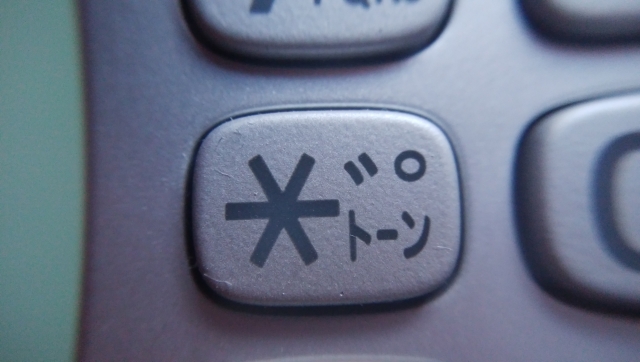
文章に補足や注意を加えようとして「※」を入れたいのに、キーボード上にそれらしき記号がなく、戸惑った経験がある方は多いはずです。
スマホでは、よく使う文字や記号が優先的に表示される仕組みになっているため、使用頻度が低い記号ほど表に出にくくなっています。
米印がキーボードに表示されにくい仕組み
※(米印)は、パソコンでは簡単に入力できる一方、スマホでは複数の記号ページの奥に配置されていることがほとんどです。
限られた画面内に多くの文字を収める必要があるため、スマホ用キーボードでは「使用頻度の高い記号」が優先表示されます。
その結果、米印のような記号は一覧の深い階層に隠れてしまい、「探しても見つからない」と感じやすくなるのです。
これは操作ミスではなく、スマホの仕様によるものなので、誰でもつまずきやすいポイントといえます。
「こめじるし」で検索する人が多い理由
実際に検索欄を見てみると、「※ 入れ方」「こめじるし 出し方」といったキーワードが多く使われています。
それだけ多くの人が、同じように記号入力で困っているという証拠です。
特に高齢の方やスマホを使い始めたばかりの方にとっては、こうした小さなつまずきが大きなストレスになることも少なくありません。
「見つからなくて当たり前」と知っておくだけでも、気持ちはかなり楽になります。
|
困りごとの例 |
よくある原因 |
|
米印の場所が分からない |
記号ページが複数あり把握しづらい |
|
「こめじるし」で変換できない |
予測変換がオフになっている |
|
探すのを途中でやめてしまう |
記号の配置が直感的でない |
今すぐ使える!コピーして使う「※」の簡単対処法
「今すぐ入力したいのに、探している余裕がない」という場面もありますよね。
そんなときは、米印をコピーして貼り付ける方法が、最も早くて確実な解決策です。
一度コピーしておけば、メモ帳や辞書登録に保存して、次回以降もすぐに使えるようになります。
今すぐ必要なときはコピー&ペーストがいちばん手軽
「入力方法を覚える余裕はないけど、とにかく今使いたい」そんな場面では、覚えるよりも貼り付けるのが最短ルートです。
実際、このページにたどり着いた方の多くは、「調べている時間より、今すぐ使いたい」という状況ではないでしょうか。
そんなときは、下にある記号をそのまま長押ししてコピーしてください。
※
あとは、LINEやメモ、ブログ記事、SNSの投稿欄など、使いたい場所にペーストするだけで完了です。
コピー&ペーストは“困ったときの即効ワザ”。
ブックマークしておくと、いざというときに役立ちます。
そのまま使える米印入り例文と使いどころ
すぐ活用できるよう、よく使われる「※」入りの文章例をいくつか用意しました。
文章はそのまま使ってもOKですし、内容を少し変えて自分用に調整しても問題ありません。
|
使う場面 |
例文(コピー可) |
|
LINEでの補足 |
※本サービスは事前予約が必要です。 |
|
SNS投稿の注記 |
※撮影のため一時的にマスクを外しています。 |
|
ブログの追記 |
※2024年1月時点の内容です。 |
まずは実際に使ってみることで、記号の扱いにも自然と慣れていきます。
この先では、iPhoneやAndroidで「※」を直接入力する方法も、順番に解説していきます。
iPhoneで米印(※)を入力する方法をやさしく解説
iPhoneを使っていて「米印ってどこにあるの?」と迷う方は意外と多いものです。
ですが、操作の流れさえ分かれば難しくありません。
ここからは、初めてでも迷わない手順で説明していきます。
数字キーから記号一覧へ進む基本ルート
まずは、iPhone標準キーボードでの入力方法です。
LINEやメモなど、文字入力ができる画面を開いたら、画面左下の「123」をタップします。
数字入力画面に切り替わったら、次に「#+=」を押して記号一覧を表示してください。
この中に「※」が表示されていれば、タップするだけで入力は完了です。
ただし、iOSのバージョンや設定によっては一覧に含まれていない場合もあります。
見当たらない場合は、次の方法を使いましょう。
読みを入力して変換する方法も覚えておこう
もう一つの手段が、ひらがな入力からの変換です。
キーボードを日本語入力にした状態で「こめじるし」と入力してみてください。
変換候補の中に「※」が表示されるので、それを選択すればOKです。
この方法は、記号一覧に表示されない場合でも使えるため、覚えておくと非常に便利です。
なお、音声入力ではうまく変換されないこともあるため、手入力での変換をおすすめします。
|
操作手順 |
内容 |
|
1.「123」をタップ |
数字入力モードに切り替える |
|
2.「#+=」をタップ |
記号一覧を表示 |
|
3.「※」を選ぶ |
表示されていればそのまま入力 |
|
4.「こめじるし」と入力 |
変換候補から米印を選択 |
iPhoneでは、記号一覧から探す方法と読みで変換する方法の2パターンを知っておくと安心です。
Androidスマホで米印(※)を入力する基本ポイント
Android端末でも、米印(※)はキーボード操作で問題なく入力できます。
考え方はiPhoneとほぼ同じですが、Androidは端末メーカーや入力アプリの違いが多く、表示や操作に差が出やすいのが特徴です。
そのため、「どのキーボードを使っているか」を把握することがスムーズな入力への近道になります。
キーボードの種類によって操作が変わる点に注意
Androidでは、Gboard・Simeji・POBoxなど、複数の入力アプリが利用されています。
これらは記号の配置や切り替え方法が微妙に異なるため、まずは現在使用中のキーボードを確認しましょう。
多くの場合、「記号」や「#+=」といったボタンをタップすると、記号一覧が表示されます。
一覧の中に米印があれば、そのまま選択するだけで入力可能です。
記号が複数ページに分かれている場合は、左右にスワイプして探すのがポイントです。
米印が見当たらないときに試したい対処法
一覧を探しても見つからない場合は、次の方法を順に試してみてください。
1.ひらがな入力で「こめじるし」と入力し、変換候補に表示されるか確認する
2.記号ページを端までスワイプして、全ての記号をチェックする
3.入力アプリを別のものに切り替えてみる(例:GboardからSimejiへ)
|
入力方法 |
利点 |
注意点 |
|
文字変換 |
端末を問わず使える |
変換候補が多いと埋もれやすい |
|
記号一覧 |
操作が直感的 |
配置はアプリごとに異なる |
|
キーボード変更 |
表示や操作を調整できる |
設定や導入の手間がある |
Androidでは、「文字変換」と「記号ページのスワイプ」を意識すると見つけやすくなります。
どうしても入力できない場合の原因と解決策
紹介した方法を試しても米印が入力できない場合、操作や設定に原因が隠れていることがあります。
ここでは、ありがちな原因と、すぐ確認できる対処法をまとめます。
入力画面の切り替えミスが原因になるケース
よくあるのが、「記号画面に切り替えたつもりが、実際には戻ってしまっている」パターンです。
Androidのキーボードは、「文字入力 → 数字 → 記号」という階層構造になっているため、途中の操作を飛ばすと目的の記号にたどり着けません。
また、タップが正しく反応していないなど、操作ミスが原因の場合もあります。
見つからないと感じたら、一度操作を最初からやり直すのがおすすめです。
キーボード設定や更新状況もチェックしよう
スマホ本体やキーボードアプリを最近アップデートした場合、設定が初期化されたり、表示が変わることがあります。
特に、SimejiやATOKなどの外部キーボードを使っている場合は、記号の並びが以前と変わっている可能性があります。
また、アプリのバージョンが古いと、動作が不安定になるケースもあるため、ストアで最新版に更新しておきましょう。
|
主な原因 |
対応方法 |
|
記号画面に切り替えていない |
「123」「#+=」の順で再操作 |
|
キーボードが古い |
アプリを最新状態に更新 |
|
変換候補が出ない |
「こめじるし」入力後に候補を横へ確認 |
|
設定変更の影響 |
レイアウトや入力方式を再確認 |
迷ったときは、「設定を見直す」「アップデートを確認する」の2点からチェックしてみてください。
米印(※)が活躍する場面を具体例でチェック
文章を書いていると、「ここだけ補足したい」「注意点を目立たせたい」と感じることはありませんか。
そんなときに役立つのが「※(米印)」です。
スマホで作る短い文章でも、※を添えるだけで伝達力が一段アップします。
ここでは、日常的によく使われるシーンをもとに、その便利さを見ていきましょう。
SNSやメッセージ投稿での補足・注意表示に最適
LINEやX(旧Twitter)、Instagramなどでは、文字数や見た目を意識する必要があります。
長々と説明を書くよりも、※を使って補足を加えたほうがスッと伝わることも多いです。
米印を付けることで、「ここは大事な補足ですよ」という合図になり、読み手の理解を助けてくれます。
たとえば、以下のような使い方が一般的です。
| 手順 | 内容 |
|---|---|
| 1 | キャンペーン:※応募はお一人様一回限りです。 |
| 2 | イベント:※天候状況により内容が変更される可能性があります。 |
| 3 | SNS投稿:※掲載画像はイメージです。 |
メモやブログで文章を整えるための便利テクニック
個人用のメモやブログ記事でも、米印はとても重宝します。
本文の流れを崩さずに、補足情報や注意点を添えられるのが大きな特徴です。
文末に※を付けて一言加えるだけで、注釈や補足説明の役割を自然に果たしてくれます。
後から追加した情報を目立たせたいときにも便利です。
見た目がシンプルなので、文章全体の印象を損なわない点も魅力と言えるでしょう。
ちょっとした工夫ですが、読みやすさは確実に向上します。
米印に関するよくある疑問をQ&A形式で解説
「※を使ってみたいけれど、正しい使い方が分からない」そんな疑問を持つ人は少なくありません。
ここでは、スマホ利用者から特に多い質問を取り上げ、分かりやすく整理していきます。
「※」と「*」はどう使い分けるの?
見た目が似ているため混同されがちですが、この2つは役割が異なります。
「※(米印)」は、日本語の文章で注意点や補足説明を示すためによく使われる記号です。
一方、「*(アスタリスク)」は、英語の注釈や数式、プログラムの記号など、幅広い分野で利用されます。
日本語の文章中で補足を入れる目的であれば、米印を選ぶのが自然です。
| 手順 | 内容 |
|---|---|
| 1 | 記号「※」:名称=米印(こめじるし)/主な用途=注意書き・補足・注釈(日本語中心) |
| 2 | 記号「*」:名称=アスタリスク/主な用途=英語の脚注、数学記号、プログラム記号 など |
「※」が変換候補に出ないときの確認ポイント
「こめじるし」と入力しても、目的の記号が表示されない場面に遭遇することがあります。
そんな場合は、次の点を順にチェックしてみましょう。
・変換候補が見切れていないか
候補一覧がすべて表示されておらず、画面の外に隠れているケースがあります。左右にスライドして確認してみてください。
・入力モードが適切か
半角入力のままだと、一部の記号が表示されないことがあります。全角入力に切り替えて再度試してみましょう。
・キーボードアプリの状態
アプリが古いままだと、変換精度や候補表示に影響が出ることがあります。最新版に更新されているか確認すると安心です。
どれも手軽に見直せる項目なので、入力できないときは一つずつ確認してみてください。
毎回入力が面倒な人向けの時短テクニック
記号を探す作業が続くと、意外とストレスになりますよね。
そんなときに役立つのが、あらかじめ使いやすい形に準備しておく工夫です。
おすすめなのは、頻繁に使う記号をユーザー辞書に登録しておく方法。
たとえば、特定の読みで変換すると「※」が表示されるように設定しておけば、入力がぐっと楽になります。
そのほか、メモアプリに記号をまとめて保存したり、コピー履歴を活用するのも効果的です。
| 手順 | 内容 |
|---|---|
| 1 | ユーザー辞書登録:任意の読みで記号をすぐ呼び出せる |
| 2 | メモアプリに保存:必要なときにコピーして使える |
| 3 | コピー履歴アプリ:直前に使った記号を即再利用できる |
自分の使い方に合った方法を選ぶのがコツです。
まとめ
ここまで、スマホで「※(米印)」を入力する際の基本操作から、うまくいかないときの対処法、便利な工夫まで紹介してきました。
最後に、押さえておきたいポイントを整理しておきましょう。
機種が違っても考え方は同じ
iPhoneとAndroidでは画面表示に違いはありますが、操作の流れはほぼ共通しています。
・数字入力モードに切り替える
・記号一覧を表示する
・見当たらなければ「こめじるし」で変換を試す
この流れを覚えておけば、端末が変わっても迷わず対応できるはずです。
見当たらないときはコピペや設定変更でスマートに対処
どうしてもその場で入力できない場合は、本記事内にある「※」をそのままコピーして利用すれば問題ありません。
また、変換候補に表示されないケースでも、入力環境や設定を確認することで改善できることがほとんどです。
「記号が出てこない…」と戸惑う場面は、これで解消できるはず。
トークアプリやSNS、ブログ記事、ちょっとしたメモまで、用途に合わせて気軽に活用してみてください。
05031075407から着信?正体不明の電話に慌てないための安全ガイド
突然「05031075407」という見覚えのない番号から電話が鳴り、不安を覚えた経験はありませんか?
特に、離れて暮らす親や高齢の家族の電話にこうした着信があったと聞くと、「もし応答してしまったら…」と心配になる方も多いでしょう。
この番号については、自動音声を使ったアンケート形式の不審な着信として複数の報告があり、発信元の実態ははっきりしていません。
本記事では、05031075407の着信がどのような性質のものなのかを整理し、電話がかかってきた際の正しい対応方法、さらに高齢者が被害に遭わないために日頃から意識しておきたいポイントまで詳しく解説します。
家族全員が落ち着いて対処できるようになるための、安心重視のチェックガイドです。
05031075407からの電話は要注意?最初に知っておきたい基本情報
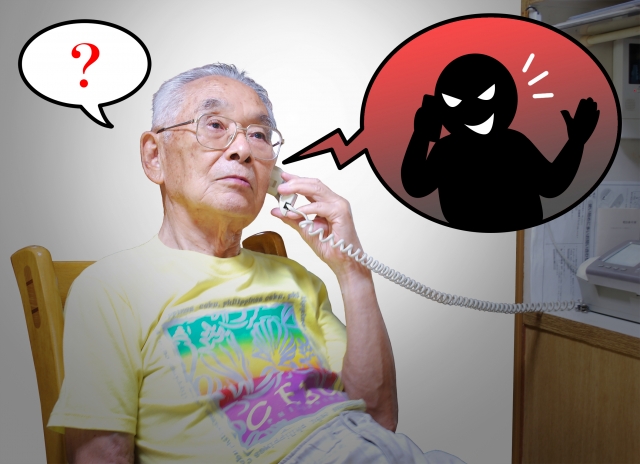
知らない番号から突然電話がかかってくると、誰でも身構えてしまいます。
中でも「050」から始まる番号は、普段あまり目にしないため、「普通の電話とは違うのでは?」と不安を感じやすいものです。
ここではまず、050番号がどのような仕組みの電話なのか、そして今回の着信がどんな特徴を持っているのかを分かりやすく整理します。
相手の正体を冷静に知ることが、不安を減らすための第一歩になります。
050から始まる番号の仕組みとは?IP電話の特徴をわかりやすく解説
050番号は「IP電話」と呼ばれるタイプの電話番号で、インターネット回線を使って通話を行う仕組みです。
一般的な固定電話(03や06)や携帯番号(090・080)とは異なり、比較的低コストで取得できる点が大きな特徴です。
そのため、企業の問い合わせ窓口やアプリ連携サービスなど、正規の用途で使われるケースも多くあります。
一方で、利用者の実態が見えにくいという性質から、迷惑電話や不正目的に使われてしまうことも少なくありません。
つまり、050番号=危険というわけではありませんが、「発信者が誰なのか分かりにくい」という点で、慎重な対応が求められる番号だと言えます。
| 手順 | 内容 |
|---|---|
| 1 | 固定電話(03・06など):地域と結びついた番号で信頼性が高い一方、発信元を特定しやすい |
| 2 | 携帯電話(090・080):個人利用が中心で比較的安心だが、キャリア経由での確認が前提 |
| 3 | IP電話(050):取得が容易で匿名性が高く、発信者不明となるケースが多い |
自動音声アンケートの電話とは?内容から見える注意ポイント
05031075407からの着信では、「郵便番号を入力してください」「支持率調査にご協力ください」などの音声案内が流れる例が報告されています。
これは、人が対応するのではなく、機械が自動で質問を読み上げる「自動音声アンケート」と呼ばれる形式です。
一見すると公的な調査のようにも感じられますが、発信元の名乗りがなかったり、調査の目的が明確に説明されなかったりと、不自然な点が目立ちます。
また、番号入力を促されることで、意図せず個人情報を提供してしまう危険性も否定できません。
こうした違和感に早い段階で気づき、「これは信用できる内容なのか?」と立ち止まることが、被害を防ぐうえで非常に重要です。
電話の話し方や構成に注目するだけでも、正体不明の着信に巻き込まれるリスクは大きく下げることができます。
不審な電話を受けたときの初動対応と落ち着いた対処法
知らない番号から突然着信があると、反射的に出てしまったり、相手の話を聞いてしまいがちです。
とくに 05031075407 のような見慣れない番号は、「アンケート」「確認のため」など一見それらしい口実で進むことがあり、途中で判断が鈍りやすくなります。
ここでは、着信に気づいた瞬間に取るべき行動と、もし出てしまった場合に安全を守る手順をまとめます。
ポイントは、焦らず淡々と対応すること。冷静さが一番の防御になります。
着信に気づいたとき、絶対にやってはいけないNG行動とは?
まず守りたい基本は、知らない番号には軽々しく出ないことです。
とくに050から始まる番号や、見覚えのない長い番号は発信元が分かりにくく、安易な応答は避けたほうが安全です。
また、音声ガイダンスで「◯番を押してください」と促されても、指示どおり操作するのは厳禁。
ボタン操作をきっかけに情報が引き出されたり、別の詐欺導線へ誘導されるリスクが高まります。
|
NG行動 |
リスク |
|
すぐに電話に出る |
「つながる番号」と判断され、狙われやすくなる |
|
指示に従って番号を押す |
情報を取られる/詐欺に誘導される可能性が上がる |
|
黙ったまま通話を続ける |
反応の有無を確認され、リスト化される恐れがある |
「知らない番号=まず警戒」を普段から前提にしておくと、余計なトラブルを避けやすくなります。
「出てしまった!」ときの冷静な対処フローと安全確保の方法
もし 05031075407 にうっかり出てしまっても、そこで慌てる必要はありません。
重要なのは、その後の動きを間違えないことです。
音声案内が流れ始めたら、何も押さず、会話も広げず、すぐ切るのが最も安全。
あわせて、内容を一言だけでもメモしておくと、家族に共有したり相談する際に整理しやすくなります。
さらに、着信拒否を設定して再着信を防ぐのも有効です。
不安が残るときは、家族や身近な人に話すだけでも落ち着きやすく、注意喚起にもつながります。
一度出てしまったとしても、「押さない・話さない・すぐ切る」 を徹底すれば、深刻な被害に直結しにくくなります。
「自分は引っかからない」と決めつけず、念のための対策を日常の習慣にしておくことが大切です。
なぜ高齢者に狙い撃ち?05031075407が親世代に届きやすい理由
05031075407 のような不審な電話は、なぜか高齢の家に集中しているように感じることがあります。
実際に、親のスマホや固定電話へ何度もかかってくる、といった声も少なくありません。
ここでは、なぜ親世代がこうした電話のターゲットになりやすいのか、背景を整理していきます。
仕組みを理解しておけば、家庭内での予防策も立てやすくなります。
無作為にかかってくる電話の正体――RDD方式と番号選別の仕組み
近年増えている自動音声の電話は、多くの場合「RDD方式(ランダム発信)」と呼ばれる仕組みで発信されています。
これは、システムが数字をランダムに組み合わせて電話番号を作り出し、機械的に発信していく方法です。
そのため、必ずしも個人情報が流出しているとは限らず、単純に“偶然つながった”というケースも少なくありません。
特に高齢者の家庭に電話が入りやすい背景には、固定電話の利用状況が関係しています。
若い世代は携帯電話が中心ですが、高齢者世帯では今も固定電話を設置している割合が高く、結果として発信対象になりやすいのです。
|
観点 |
高齢者世帯が対象になりやすい理由 |
|
固定電話の普及 |
設置率が高く、無作為発信で接続しやすい |
|
番号の管理状況 |
古い名簿や電話帳に残ったままの番号が多い |
|
在宅時間 |
日中に応答できる時間帯が長い |
つまり、電話がかかってきたからといって「狙われている」と即断する必要はありません。
冷静に仕組みを理解することが、不安を減らす第一歩になります。
なぜ高齢者は対応してしまいやすいのか――心理面から見る背景
電話に出た瞬間、「きちんと応じたほうがいいのでは」「無視するのは失礼かもしれない」と感じてしまうのは、高齢者に多い傾向です。
自動音声であっても、「電話=重要な連絡」という意識が根強く残っているため、警戒心が下がってしまうことがあります。
また、詐欺電話でよく使われる手法として、相手に不安を与えて考える余裕を奪うやり方がありますが、これは自動音声でも同様に機能します。
「数字を押してください」と案内されると、「操作しないと終わらないのでは」と感じてしまう心理も影響しています。
こうした要因が重なり、高齢者は悪質な電話に対して無防備になりやすいため、家族の見守りや声かけが非常に重要です。
大切なのは、出てしまったことを責めないこと。
その後に安心させ、正しい対処を一緒に確認する姿勢が求められます。
この自動音声は何を聞いてくる?内容と流れを具体的に整理
不審な番号から着信があった場合、「どんな案内が流れるのか」は気になるポイントですよね。
「郵便番号を入力してください」「政治に関する簡単な質問です」といった案内が流れることもあり、一見すると危険性が分かりにくいケースもあります。
ここでは、実際によくある自動音声の流れと、その中に含まれる注意点を整理します。
自動アンケート形式の落とし穴――操作が意味を持つ理由
この種の電話は、表向きはアンケートのような体裁をとり、段階的に操作を促してきます。
最初に「調査へのご協力をお願いします」と案内され、「賛成なら1、反対なら2」といった選択を求められることが一般的です。
この段階では直接的な情報漏えいは起きませんが、ボタン操作によって「応答可能な番号」として記録される可能性があります。
その後、「郵便番号を入力してください」「性別を選択してください」といった質問が続く場合もあります。
これらに答えることで、居住エリアや属性情報が蓄積され、悪用されるリスクが高まります。
|
質問例 |
求められる操作 |
想定されるリスク |
|
意見調査への回答 |
数字キーを押す |
有効な番号として認識される |
|
性別の選択 |
1・2で選択 |
属性情報の収集につながる |
|
郵便番号入力 |
数字を入力 |
地域特定の材料になる |
「ボタンを押しただけ」と思っていても、その一度の操作が次の被害につながる可能性は否定できません。
違和感を覚えた時点で通話を切ることが、最も安全な対応です。
断片的な情報がつながると何が起きる?見落とされがちな個人特定の仕組み
一つひとつは取るに足らない情報に見えても、複数の要素が集まることで、驚くほど精度の高い人物像が浮かび上がることがあります。
たとえば、郵便番号から居住エリアの傾向が推測でき、そこに性別や年代の情報が加わると、特定の層に向けたアプローチが容易になります。
さらに厄介なのは、電話番号そのものが第三者に流通し、別の業者や詐欺グループに使い回されるケースがある点です。
その結果、心当たりのない着信やSMSが増えていくことも少なくありません。
「少し答えるくらいなら問題ないだろう」という油断が、後になって思わぬ被害を招く引き金になる可能性があります。
不審な連絡には反応しない、操作しない、会話しない──これを徹底することが、もっとも確実な自己防衛です。
電話だけではない?SMSやリンクを使った新しい詐欺パターン
最近は、特定の番号からの着信に限らず、SMSやメッセージアプリを悪用した手口も目立つようになっています。
「調査結果のご案内」「アンケートへのご協力依頼」といった文面とともに、URLが添えられているケースも多く見受けられます。
ここでは、音声通話ではなく“メッセージ経由”で仕掛けられる詐欺の実態と、その回避方法を整理して解説します。
リンクを開く前に「本当に信用できる内容か?」と立ち止まる癖をつけることが、被害防止の第一歩です。
URL付きメッセージの実態と、アクセスしてしまった場合の危険性
一部では、不審な着信の後に「結果はこちらから確認できます」といったSMSが届いたという報告もあります。
こうしたメッセージに含まれるURLは、短縮リンクや見慣れないドメインであることが多く、アクセスすると危険なサイトへ誘導される恐れがあります。
表示先のページでは、個人情報の入力を求められたり、正体不明のアプリをインストールするよう促されたりする場合があります。
特に高齢者が使用しているスマートフォンでは、初期設定のまま使われていることも多く、ウイルス感染や情報漏えいのリスクが高まりやすい点に注意が必要です。
| 手順 | 内容 |
|---|---|
| 1 | アンケート結果はこちら→URL:偽サイトで個人情報を入力させられるリスクがあるため、開かずに削除 |
| 2 | 今すぐアプリを導入→URL:不正アプリによる端末操作や情報取得の恐れがあるため、インストールしない |
| 3 | 当選しました・限定特典→URL:情報収集目的の偽ページの可能性が高いため、無視して削除 |
URLが含まれるメッセージは、内容がもっともらしく見えても信用してはいけません。
「少し確認するだけ」が、被害への入口になることもあるのです。
アプリ導入を迫る手口と、危険なソフトの見分け方
もう一つ警戒すべきなのが、「便利」「簡単」といった言葉でアプリの導入を勧めてくる誘導です。
表面上はアンケート用や情報整理用のアプリに見えても、実際には端末内のデータを外部に送信する悪質なプログラムが組み込まれている場合があります。
特にAndroid端末では、公式ストア以外からのインストールが許可されたままになっているケースもあり、知らないうちに危険なアプリを入れてしまう可能性があります。
「入れてください」と言われた時点で即決せず、家族や周囲に相談するだけでも、防げる被害は大きく変わります。
不正アプリは後から完全に削除するのが難しいこともあるため、事前に疑う姿勢が何より重要です。
そもそも、信頼性の確認できない相手がアプリを勧めてくる時点で、警戒すべきだと考えましょう。
口コミ・体験談から読み解く05031075407の実像と注意点
「05031075407」という番号について調べてみると、SNSや番号検索系サイトを中心に、多数の書き込みが確認できます。
投稿内容を見ていくと、実際に着信を受けた人がどんな経緯で違和感を覚えたのか、その心理の流れが浮かび上がってきます。
ここでは、集まった体験談や報告事例をもとに、この電話に見られる共通点や、警戒すべきポイントを整理していきます。
SNS・掲示板に多い体験談と浮かび上がる共通点
電話番号検索サイトやX(旧Twitter)などでは、次のような声が目立ちます。
- 「自動音声でアンケートが始まったけど、不自然で途中で切った」
- 「郵便番号を入力した直後、別の番号からも立て続けに着信があった」
- 「固定電話に何度もかかってきて、家族が出そうになり焦った」
多くの投稿に共通するのは、**「最初は普通の調査だと思ったが、途中から不安に変わった」**という点です。
また、一度応答した後に別番号からの着信が増えたという報告も少なくなく、「連絡先が共有されたのでは」と感じた人もいます。
一方で、「最初から出なければ何も起きなかった」という意見も多く、初動対応の違いが結果を分けているケースが目立ちます。
「正規の調査にしては変?」と感じられる理由
中には「世論調査やアンケートでは?」と考える人もいますが、一般的に信頼できる調査機関には共通した特徴があります。
|
比較項目 |
一般的な調査の傾向 |
05031075407の挙動 |
|
発信元の説明 |
団体名・目的を明確に名乗る |
発信者の説明がない |
|
質問の内容 |
意見や傾向のみを質問 |
個人情報入力を促す |
|
着信の時間帯 |
日中・回数は限定的 |
深夜や複数回の報告あり |
こうした点を比べると、この番号の電話が通常の調査としては違和感が多いことが分かります。
少しでも「おかしい」と感じたら、その感覚を無視しないことが重要です。
基本的な対策は、出ない・操作しない・周囲に共有する、この3点に尽きます。
家族や高齢者が応答してしまった場合の落ち着いた対応法
どれだけ注意していても、親や高齢の家族がうっかり電話に出てしまうことはあります。
「途中まで聞いてしまった」「ボタンを押してしまった」というケースも、決して珍しくありません。
ここでは、そうした状況になった後に家族としてどうフォローすべきかを具体的にまとめます。
大切なのは、責めずに冷静に対応することです。
「操作したかも…」と聞いたらすぐ取るべき行動
家族から「何か押してしまった気がする」「郵便番号を入れたかもしれない」と言われた場合、まずは慌てず内容を整理しましょう。
対応は、次の流れで進めると安心です。
- 操作状況の確認:どの段階まで応じたかを丁寧に聞く
- 番号の記録:着信履歴から該当番号を控える
- 着信ブロック:端末や電話機の拒否設定を行う
- 家族内で共有:LINEやメモで状況を共有し注意喚起
|
応じてしまった内容 |
考えられる影響 |
取るべき対応 |
|
ボタン操作 |
有効な番号と判断される可能性 |
着信拒否を設定 |
|
郵便番号入力 |
居住エリアを推測される恐れ |
家族で情報共有し警戒 |
|
最後まで音声を聞いた |
不安感が強まる |
気持ちをフォローし安心させる |
「少し対応しただけ」でも、早めの対処が被害防止につながります。
家族全体で情報を共有し、同じ番号には誰も出ない体制を作っておくことが大切です。
端末ごとに確認しておきたい迷惑着信のブロック方法
もし一度でも 05031075407 のような見覚えのない番号から電話が来た場合は、早めに受信を遮断しておくと安心です。
スマートフォンと固定電話では操作手順が異なるため、使用している端末に合った設定を確認しておきましょう。
| 手順 | 内容 |
|---|---|
| 1 | iPhone:電話アプリの履歴から詳細を開き「着信拒否」を選択する方法。追加アプリは不要 |
| 2 | Android:通話履歴を長押ししてブロック設定を行う方法。表示名や操作は機種によって異なる |
| 3 | 固定電話(NTT):ナンバーディスプレイと迷惑電話対策サービスを利用する方法。月額契約が必要 |
加えて、「Truecaller」や「Whoscall」といった迷惑電話対策アプリを導入すると、番号の自動判別や警告表示が行われ、より安全性が高まります。
特に高齢の家族が使う端末では、周囲が一緒に設定を確認してあげると、誤操作や対応ミスの防止につながります。
家族みんなで守る!詐欺電話を遠ざける日常ルール3選
不審な電話を完全になくすことは難しいものの、普段からの心がけ次第で被害のリスクは大きく下げられます。
ここでは、親世代とその家族が一緒に実践できる「電話トラブル予防の習慣」を3つ紹介します。
大切なのは、情報を伝えるだけで終わらせず、生活の中で自然に続けられる形にすることです。
忘れないための「見えるルール」を作る工夫
「知らない番号には出ないように」と口で伝えても、時間が経つと意識が薄れてしまうことがあります。
そこで効果的なのが、電話機の近くに注意事項を貼っておく方法です。
たとえば、こんな内容がおすすめです。
・「050から始まる番号は無視してOK」
・「音声案内で番号操作を求められても反応しない」
・「少しでも変だと感じたら家族に相談」
毎日目に入る場所に置くことで、意識しなくても自然と行動に反映されます。
また、これらを家庭内の共通ルールとして共有しておくことで、「みんなで守る約束」として定着しやすくなります。
家族チャットと定期確認で“一人にしない”環境づくり
もう一つ重要なのは、電話対応を個人任せにしないことです。
家族用のLINEグループなどを活用し、「こんな番号から着信があった」と気軽に共有できる場を作っておくと安心です。
さらに、週に一度程度、通話履歴を一緒に確認する時間を設けるのも効果的。
迷惑電話の有無やブロック設定の状況を見直すことで、不安を早めに解消できます。
| 手順 | 内容 |
|---|---|
| 1 | 怪しい番号を家族で共有:被害の拡大を防ぐ効果が期待できる |
| 2 | 注意事項を紙で掲示:誤った対応を事前に防止できる |
| 3 | 定期的な履歴チェック:家族全体の安心感が向上する |
日常生活の中に無理なく対策を組み込むことが、現実的で続けやすい詐欺電話対策と言えるでしょう。
不審な電話を受けたらどうする?相談先の選び方と通報判断の目安
身に覚えのない番号から着信があると、「この程度で相談していいのだろうか」と迷ってしまう方は少なくありません。
特に050で始まる番号の場合、判断がつきにくいと感じがちです。
しかし、詐欺や悪質な勧誘は、最初は違和感の少ない形で始まることが多く、放置すると被害に発展する可能性もあります。
ここでは、不安を感じたときに頼れる窓口と、「これは相談・通報したほうがいい」と判断できるケースを整理して解説します。
少しでも気になったら、ひとりで抱え込まず第三者に確認することが重要です。
相談できる主な窓口と、それぞれの役割を知っておこう
迷惑電話や不審な着信については、状況に応じて相談できる先がいくつか用意されています。
特徴を把握しておくことで、無駄なく適切な対応が取れます。
|
相談窓口 |
主な対応内容 |
利用のポイント |
|
警察相談窓口(#9110) |
詐欺や不審行為の相談全般 |
緊急性が低い場合に利用可能 |
|
消費者ホットライン(188) |
悪質商法・勧誘トラブルの相談 |
土日対応、最寄り窓口につながる |
|
携帯電話会社 |
迷惑電話対策・着信履歴の確認 |
契約者向けサポートが利用できる |
高齢の家族が不安を感じている場合は、携帯ショップに一緒に行って説明を受けるのも有効です。
操作や設定が難しいケースでは、家族のサポートが安心につながります。
相談前に準備しておきたい記録と伝えるべきポイント
窓口に連絡する際、情報が整理されていると対応がスムーズになります。
以下の内容を簡単にメモしておくとよいでしょう。
- 着信の日時:いつ頃か(例:◯月◯日 午後◯時ごろ)
- 表示された番号:例として050で始まる番号など
- 通話内容:自動音声の有無、案内の内容、操作したこと
- その後の変化:SMSが届いた、別の番号から着信があった等
これらを伝えることで、より具体的で的確なアドバイスを受けられます。
記録を残す行為そのものが、被害を防ぐための大切な防御策になります。
気になる疑問をまとめて解消|不審電話に関するQ&A
ここでは、050番号などからの着信についてよくある質問と、その考え方をQ&A形式で整理しました。
判断に迷ったときの参考にしてください。
Q1. 電話に出てしまったけれど問題はある?
通話に出て音声案内を聞いた程度で、すぐに情報が抜き取られることは基本的にありません。
ただし、指示に従って番号入力をしたり、個人情報に関わる操作を行った場合は注意が必要です。
その場合は、以後の着信を拒否設定し、家族とも状況を共有しておくと安心です。
Q2. 同じ番号から何度も着信がある場合は?
繰り返し着信がある場合は、迷わず着信拒否を設定しましょう。
応答を続けると「連絡が取れる番号」と判断され、別の業者に情報が回る可能性も否定できません。
基本は出ない・反応しない・ブロックする、この3点を徹底することが最も効果的です。
Q3. 高齢の家族が誤って電話に出ないための工夫は?
言葉で注意を促すだけでなく、固定電話やスマートフォンの近くに「050から始まる番号は応答しない」といったメモを貼っておくと、視覚的な注意喚起になり効果的です。
あわせて、家族と一緒に端末の設定を確認し、着信拒否や通知制限を活用すれば、うっかり応答してしまう可能性を下げられます。
さらに、LINEなどの連絡手段を使って「不審な電話があったら必ず知らせる」というルールを決めておくと、より安心です。
Q4. 正規の世論調査かどうかを見極めるポイントは?
信頼できる調査であれば、通話の冒頭で調査主体や目的を明確に伝えるのが一般的です。
また、個人情報の入力を求めたり、説明もなく自動音声だけで一方的に進むような進行は通常ありません。
|
確認項目 |
正規の調査 |
注意が必要な電話 |
|
発信元の説明 |
団体名や会社名を名乗る |
名乗らない、曖昧 |
|
質問内容 |
意識調査・傾向把握が中心 |
郵便番号や属性入力を要求 |
|
通話形式 |
オペレーター対応または分かりやすい案内 |
内容が不明瞭な自動音声 |
少しでも違和感を覚えた場合は、「出ない・切る・家族に伝える」を基本行動として覚えておきましょう。
まとめ
ここまで、05031075407からの着信について、さまざまな視点から整理してきました。
この番号は、自動音声による内容不明のアンケートとされ、発信元や意図がはっきりしないため、慎重な対応が求められます。
高齢の家族を含め、誰かが巻き込まれてしまう前に、日頃からの備えと対応ルールを共有しておくことが、安心につながります。
基本はこの3原則「応答しない・操作しない・伝え合う」
05031075407のような不審な番号に対しては、次の3つを徹底するだけで被害の可能性を大きく抑えられます。
・応答しない:見覚えのない番号、特に050発信は無理に出ない
・操作しない:音声案内に従ってボタン操作や情報入力をしない
・伝え合う:家族や周囲にすぐ共有し、一人で判断しない
この行動を日常のルールとして定着させることで、詐欺や情報漏えいのリスクは大幅に下がります。
特に高齢者がいる家庭では、これを「家族共通の方針」として話し合っておくことが、最も有効な予防策になります。
これからの安心のために始めたい家庭内セキュリティ習慣
電話を使った詐欺や不審な連絡は、今後も番号や手口を変えて現れる可能性があります。
そのため、特定の番号を覚えるだけでなく、「電話全体への向き合い方」を見直すことが重要です。
家庭で取り入れやすい対策として、次のような習慣があります。
|
取り組み |
期待できる効果 |
|
不審番号の情報共有 |
新しい手口にも素早く対応できる |
|
定期的な着信履歴の確認 |
家族の端末に異常がないか把握 |
|
端末のセキュリティ設定見直し |
不正アプリ・リンク対策の強化 |
これらは電話対策にとどまらず、メールやSNSを含めた情報管理全体の意識向上にもつながります。
「知らない番号には出ない」「迷ったらすぐ相談」——この意識こそが、家族を守る最短ルートです。
原因が特定できない「0x80004005」を解消する実践ガイド|症状別トラブル解決大全
Windowsを操作している最中に、前触れもなく「0x80004005」というエラーが表示されると、不安になりますよね。
このエラーの厄介な点は、多くの場合「詳細な説明が一切表示されない」ことです。
何が悪いのか分からず、対処方法も見えにくいため、戸惑ってしまう人が少なくありません。
しかし、必要以上に心配する必要はありません。
本記事では、このエラーが発生する代表的な原因を複数のタイプに分け、それぞれに合った対処法を具体例つきで解説しています。
Windows Updateが止まる、圧縮ファイルを開けない、メールの送受信が失敗するなど、よくあるトラブルも幅広くカバーしています。
また、一度直して終わりではなく、同じ問題を繰り返さないための予防ポイントや、システム・ハードウェア面からのチェック方法も紹介しています。
読み進めることで、エラーの正体を整理し、自分の判断で冷静に対処できるようになるはずです。
不要なストレスから解放されたい方は、ぜひ最後まで確認してみてください。
エラー0x80004005とは?正体不明のエラーが発生する理由

画面に突然表示される「0x80004005」という数字の並びに、困惑した経験はありませんか。
このエラーは、Windowsのさまざまな操作中に発生する可能性があり、メッセージには番号だけが表示されるケースがほとんどです。
原因や解決策が示されないため、初心者だけでなく、ある程度パソコンに慣れている人でも判断に迷いやすいのが特徴です。
まずは、このエラーがどのような状況で起こりやすいのか、そしてどんな種類のトラブルと関係しているのかを整理していきましょう。
どんなときに表示される?エラーの共通点
0x80004005は、「処理に失敗したものの、原因を特定できなかった」場合に表示されるエラーコードです。
この番号自体には、具体的なトラブル内容が含まれていないため、表示された瞬間に原因を断定することはできません。
発生タイミングは非常に幅広く、更新プログラムの適用中、圧縮ファイルの展開時、メールソフトの通信処理、ネットワーク上の共有フォルダへのアクセスなど、場面はさまざまです。
つまり、このエラーは「特定の不具合専用」ではなく、複数の要因が重なった結果として現れる、非常に汎用的な警告だといえます。
番号だけでは判断できないエラーコードの仕組み
「0x80004005」は、Windows内部で使われているエラー管理用のコードのひとつです。
16進数で構成されており、システムが処理の失敗を検知したことを示しています。
コードの前半部分は「一般的なエラー」を意味し、後半は「原因が定義されていない失敗」を表しています。
つまり、「何かがうまくいかなかったが、詳細までは分からない」という状態を示しているに過ぎません。
そのため、このエラーが表示された場合は、エラー番号そのものよりも、「どの操作中に起きたか」「直前に何をしていたか」を手がかりに、原因を切り分けていくことが重要になります。
| エラーコード | 意味 |
|---|---|
| 0x80004005 | 原因が特定できないエラー |
| 0x80070005 | アクセス権限に関する問題 |
| 0x80240034 | 更新処理中のダウンロード失敗 |
このように、0x80004005は「原因不明」という性質を持つため、状況整理と段階的な確認が解決への近道になります。
エラーコード 0x80004005 が起こる仕組みと代表的な要因
ここでは、エラーコード「0x80004005」がどのような場面で発生しやすいのかを、よくある状況ごとに整理して解説します。
このエラーは単一の原因ではなく、複数の要素が絡み合って発生することも多いため、背景を理解しておくことが重要です。
原因の特徴を把握しておけば、自分の環境に近いケースを見極めやすくなり、無駄な試行錯誤を減らすことにもつながります。
Windowsアップデート中に発生するトラブル
0x80004005が最も多く報告されているのが、Windowsの更新作業を行っているタイミングです。
更新ファイルの取得が途中で止まったり、再起動後にエラーメッセージが表示されたりするケースが典型例です。
主な要因としては、アップデート関連の一時データが正常に保存されていない、あるいは更新用のシステム構成にズレが生じていることが考えられます。
また、常駐しているウイルス対策ソフトが通信を制限し、必要な更新データを取得できずに失敗する場合もあります。
ZIPファイル展開時に起こるエラーの正体
圧縮されたZIPファイルを開こうとした際に、このエラーが表示されることもあります。
多くの場合、ZIPファイル自体が破損しているか、暗号化方式がWindows標準の解凍機能に対応していないことが原因です。
特に、macOSやLinux環境で作成されたZIPファイルをWindowsで解凍する際は、文字コードやフォルダ構成の違いが影響しやすくなります。
加えて、保存先フォルダへの書き込み権限が不足している場合も、エラーが発生する要因になります。
共有フォルダやNASへの接続ができないケース
自宅のNASや社内ネットワーク上の共有フォルダにアクセスしようとした際、突然エラーが出ることがあります。
この場合、ユーザー権限が正しく設定されていなかったり、ネットワーク関連の設定が変化している可能性が高いです。
Windowsのアップデート後にネットワーク構成が自動的に変更され、以前は問題なく使えていた共有先に接続できなくなるケースも見られます。
さらに、保存されている認証情報に古いパスワードが残っていると、正しくログインできずエラーにつながることがあります。
Outlookでの送受信エラーとして現れる場合
メールソフトOutlookの利用中に、送受信時のエラーとして0x80004005が表示されることもあります。
この場合、PSTやOSTといったメールデータファイルの破損、またはセキュリティソフトによるメールスキャンが影響していることが多いです。
そのほか、アドイン同士の競合や、Outlookのプロファイル設定が正常でない場合にも問題が発生します。
IMAPやExchangeなど、サーバー同期を行う環境では、通信のタイミングや証明書設定の不備が引き金になることもあります。
セキュリティソフトが原因となる干渉トラブル
最近のセキュリティ対策ソフトは、ファイル操作や通信を常時監視する高度な保護機能を備えています。
その反面、正規のWindows処理であっても誤ってブロックしてしまうケースがあり、結果としてエラーが発生することがあります。
メールの受信、ZIPファイルの解凍、ネットワーク共有への接続といった場面でセキュリティソフトが介入し、0x80004005エラーが表示されることも珍しくありません。
OS内部の不具合や設定トラブルが原因となるケース
最後に触れておきたいのが、Windowsそのものの内部構成に問題が生じているケースです。
突然の電源断や更新処理の失敗、記憶装置のエラーなどが重なると、システムを構成する重要なファイルが正常に読み込めなくなることがあります。
この状態になると、再起動や簡単な設定変更では改善せず、システムチェックや修復コマンドを用いた専門的な対応が必要になる場合も少なくありません。
|
原因の分類 |
発生しやすいトラブル例 |
|
更新処理 |
アップデートが途中で中断される |
|
ファイル管理 |
圧縮データが開けない |
|
ネットワーク |
共有先に接続できない |
|
メール機能 |
メールの送受信が失敗する |
|
セキュリティ |
保護ソフトの影響で操作が止まる |
表面的なエラー表示だけで判断せず、「なぜ起きているのか」を掘り下げることが、解決への近道になります。
状況別に見る実践的トラブル対処ガイド
エラーコード 0x80004005 は、原因が一つに限定されないのが特徴です。
そのため、手当たり次第に操作を試すよりも、まず自分の環境や発生状況を整理し、該当するパターンを見極めることが重要になります。
ここからは、代表的な原因ごとに、現実的で効果の高い対処方法を順に解説していきます。
更新処理中に発生するエラーへの対策
Windowsの更新時にこのエラーが表示される場合、多くは更新用の一時データが正常に扱えなくなっていることが原因です。
最初に試したいのは、OSに備わっている問題診断機能を使った自動チェックです。
これだけで不具合が解消するケースも珍しくありません。
改善しない場合は、更新処理で使われる一時保存フォルダ内のデータを整理する方法があります。
破損したキャッシュが残っていると、更新が正しく進まなくなるためです。
また、セキュリティ対策ソフトが更新処理を妨げているケースもあります。
一時的に保護機能を停止し、影響の有無を確認するのも有効な切り分け方法です。
|
操作内容 |
期待できる効果 |
|
自動診断の実行 |
軽度な不具合を自動で修正 |
|
一時データの整理 |
破損キャッシュの解消 |
|
セキュリティ機能の停止 |
干渉の有無を確認 |
圧縮ファイル展開時のエラーを防ぐ方法
ZIPファイルを開く際にエラーが出る場合、データ自体が壊れているか、使用されている暗号方式に対応していないことが考えられます。
まずは、元のファイルを改めて取得し直してみてください。
通信が不安定な状態で保存されたファイルは、見た目に問題がなくても内部が破損していることがあります。
また、Windows標準の機能では対応できない圧縮形式も存在します。
その場合は、専用の解凍ソフトを利用することで問題なく開けることが多くなります。
特に、パスワード付きや高度な暗号化が施されたZIPファイルは、対応実績のあるツールを使う方が安全です。
共有フォルダに接続できない場合の見直しポイント
社内ネットワークや自宅LAN上の共有フォルダが開けないときは、権限設定や通信方式、ログイン情報の不整合が原因になっていることが少なくありません。
最初に確認したいのが、Windowsの「資格情報マネージャー」に残っている過去のログイン情報です。
不要な認証データを削除したうえで、あらためて接続を試してみましょう。
また、共有先とPC側でSMBの対応バージョンが合っていないと、アクセスがブロックされる場合があります。
その際は「SMB 1.0」を一時的に有効化することで改善することがありますが、セキュリティリスクを理解したうえで慎重に判断してください。
さらに、ネットワーク設定が「パブリック」になっていると共有機能が制限されるため、「プライベートネットワーク」に切り替えてから再確認すると正常に接続できるケースもあります。
Outlookで送受信エラーが発生したときの確認手順
Outlookが正常に送受信できない場合、データファイルの不具合や拡張機能の影響、外部セキュリティソフトとの相性問題が主な要因として考えられます。
まず試してほしいのは、Outlookをセーフモードで起動する方法です。アドオンを読み込まずに立ち上がるため、追加機能が原因かどうかを切り分けることができます。
次に、Microsoftが提供している修復ツール「SCANPST」を使い、PSTファイルの整合性をチェックしてください。
それでも改善しない場合は、Outlookのプロファイル自体を新規作成し、環境を一から構築し直すことで解決することもあります。
セキュリティソフトが影響している可能性がある場合
ウイルス対策ソフトのリアルタイム保護は便利な反面、特定の処理と干渉してエラーを引き起こすことがあります。
Windows UpdateやOutlookの動作、ZIPファイルの展開時など、特定の操作に限って不具合が出る場合は、セキュリティソフト側の設定を確認してみましょう。
問題の起きやすいアプリケーションやフォルダを「除外」や「例外」として登録することで、動作が安定するケースがあります。
あわせて、メール通信に使われるSSL/TLSの暗号化通信をスキャン対象から外す設定も、有効な対策のひとつです。
システム破損が疑われるときの基本的な修復方法
Windows内部のファイルや構成情報が破損している場合は、標準搭載されている修復コマンドを活用するのが効果的です。
まず、管理者権限でコマンドプロンプトを起動し、「sfc /scannow」を実行して、システムファイルの検査と自動修復を行います。
続いて、「DISM /online /cleanup-image /restorehealth」を実行し、更新コンポーネントやイメージの不整合を修正してください。
| 修復ツール | 主に対応できる問題 |
|---|---|
| SFC | Windowsシステムファイルの破損 |
| DISM | コンポーネントストアや更新関連の不具合 |
症状に応じて適切な手順を選択することで、無駄な作業を減らしつつ効率的にトラブル解消を目指せます。
それでも改善しない場合に試したい追加アプローチ
ここまで紹介した方法を一通り実行しても状況が変わらない場合、一般的なトラブルとは異なる要因が潜んでいる可能性があります。
この先では、より踏み込んだ視点での追加対策を検討し、問題の本質を探りながら改善につなげていきましょう。
記憶デバイスの状態チェックと物理トラブルの見極め
OSやアプリの不具合の原因として、HDDやSSDなどのストレージ自体に問題が起きているケースも少なくありません。
ディスクの健康状態を確認できる診断ソフトを使い、SMART情報と呼ばれる自己診断データをチェックしてみましょう。
もし診断結果に「警告」や「エラー」といった表示が見られる場合は、保存装置そのものの劣化が進んでおり、交換を検討すべき段階に入っている可能性があります。
ユーザー環境の切り分けとクリーン起動の活用
Windowsでは、ユーザーアカウントの設定データが壊れることで、特定の操作だけ正常に動かなくなることがあります。
新規にローカルアカウントを作成し、同じ操作を行ってみることで、問題が個人環境に依存しているかどうかを確認できます。
さらに、クリーンブートを実行すれば、起動時に動作する常駐アプリやサービスを最小限に抑えられるため、干渉しているソフトの特定にも役立ちます。
サポートへ相談する前に準備しておきたいポイント
自分で対処を試みても改善しない場合は、公式サポートやメーカー窓口へ相談するのも一つの方法です。
その際、イベントビューアーやシステムログなどを事前に確認し、エラーが発生した時刻や内容を控えておくと、やり取りがスムーズになります。
根本的な解決を目指すなら、ソフトウェア設定だけでなく、ハードウェアの状態も含めた総合的な確認が欠かせません。
トラブルを繰り返さないための予防メンテナンス習慣
システムエラーは一度解消しても、使い方次第では再び発生することがあります。
安定した環境を維持するためには、日常的なメンテナンスと正しい運用が重要です。
ここでは、再発防止につながる実践的なポイントを5つに分けて紹介します。
Windowsアップデートとセキュリティ対策の考え方
Windowsの更新を安全に進めるコツは、すぐに最新状態へ飛びつかないことです。
特に大型アップデート直後は不具合報告が増える傾向があるため、少し様子を見てから適用するのも賢い選択です。
また、セキュリティソフトについては、信頼性の高い製品を選びつつ、例外設定や保護対象を定期的に見直し、過剰なブロックが起きていないか確認しましょう。
安全なファイル管理と解凍ソフトの選定
圧縮ファイルを頻繁に扱う場合は、実績のある解凍ツールを導入しておくと安心です。
標準機能でも基本的な操作は可能ですが、パスワード付きファイルや特殊な形式ではトラブルが起きやすくなります。
また、取得したZIPファイルは一度保存先を確認し、安全な場所に置いてから展開することで、エラーや不具合の発生リスクを抑えることができます。
ネットワーク共有を使うときに押さえるポイント
NASや別のPCとファイルをやり取りするなら、ネットワークの種類は基本的に「プライベート」に固定しておくのが安全です。
あわせて、SMBの対応バージョンやファイアウォールの許可設定も、たまに見直しておくとトラブルを減らせます。
なお、共有側・利用側の権限設定を間違えると「接続はできるのに中身が開けない」といった状態になりがちです。アクセス権の付け方は慎重に確認しましょう。
Outlookで不具合を起こしにくくするコツ
Outlookを使っている場合は、PST/OSTの定期バックアップと、アドオン(追加機能)の整理が要点です。
使っていないアドオンを停止しておくだけでも、エラーや動作不良の発生をかなり抑えられます。
また、メールを溜め込みすぎると動作が重くなるだけでなく、データ破損のリスクも上がります。定期的にアーカイブする習慣をつけておくと安心です。
月1の点検とバックアップで“起きる前”に防ぐ
SFCやDISMのような診断コマンドは、月に1回ほど回しておくと、気づきにくい小さな異常を早めに拾えます。
それに加えて、外付けHDDやクラウドへのバックアップも、一定の間隔で実施しておきましょう。
| 予防策 | 目的 |
|---|---|
| Updateの延期設定 | 不安定な更新の影響を避ける |
| セキュリティ例外設定 | 必要な処理までブロックしない |
| 定期SFC/バックアップ | 障害の予防と復旧を早める |
トラブル対策は「起きてから慌てる」より、「起こさないために整える」ほうが結果的にラクになります。
まとめ
エラー0x80004005は、表示だけ見ると原因がつかみにくく、「結局何が悪いの?」となりやすいタイプです。
ただし、どの場面で出たのか、直前に何をしたのかを丁寧に切り分けていけば、原因は段階的に絞り込めます。
記事内で扱った対処の全体像を整理
今回の内容では、代表的な発生パターンと対策を次のように整理しました。
- Windows Updateで失敗する → キャッシュ削除/トラブルシューティングの実行
- ZIPの展開でエラーになる → 別ツール利用/再ダウンロード
- 共有フォルダに入れない → 資格情報の登録し直し/SMB設定の確認
- Outlookの送受信が通らない → セーフモード起動/プロファイル作り直し
- セキュリティソフトが邪魔をする → 一時停止/例外登録
- システム側の破損が疑われる → SFC/DISMの実行
さらに、通常の手順で改善しないケースに向けて、ストレージのチェックやクリーンブートなど、追加で掘り下げる方法も解説しました。
トラブルに振り回されないための考え方を身につける
どれほど快適に動作しているパソコンであっても、不具合が一切起こらないとは言い切れません。
だからこそ重要なのは、問題が発生してから慌てるのではなく、「どんな原因に、どう対応すればよいのか」を事前に理解しておくことです。
エラーに直面した際は、感情的にならず、直前に行った操作や発生したタイミング、画面に現れた変化を一つずつ整理していくことが、解決への近道になります。
こうした観察力を身につけておくことで、対応の精度は大きく向上します。
0x80004005という表示自体は、単なる識別番号にすぎません。
本当に大切なのは、その数字の裏にある状況を読み取り、適切な判断につなげる力なのです。
LINEでリンクを共有する全手順ガイド|Webページ・動画・友だち招待までまとめて解説
LINEでサイトや動画のリンクを送りたいと思ったとき、「操作が分からず止まってしまった」という経験はありませんか。
実際には、LINEにはリンクを共有するための機能がいくつも用意されており、正しい方法を知っていれば数秒で完了します。
コピーして貼り付けるだけでなく、共有ボタンを使った送信や、URL・QRコードを使った友だち招待など、用途に応じた選択肢も豊富です。
本記事では、スマートフォン(iPhone/Android)やパソコンでの操作方法をはじめ、位置情報の送信、Keepメモの活用、QRコード共有までを丁寧に解説します。
基本を押さえておけば、LINEでのリンク共有はもっと手軽で、安心して使えるようになります。
LINEでリンクを送れる仕組みを理解しよう
LINEのURL共有機能は、日常のやり取りをスムーズにしてくれる便利な存在です。
しかし、「なぜリンクとして開けるのか」「どういう仕組みで表示されているのか」を意識したことはあまりないかもしれません。
ここでは、LINEがリンクを扱える理由と、安全に使うために知っておきたい基本的な考え方を整理します。
URLの正体を知ると操作が迷わなくなる
URLとは、インターネット上の情報が保管されている場所を示す識別番号のようなものです。
正式には「Uniform Resource Locator」と呼ばれ、Webページや動画などの“行き先”を特定する役割を持っています。
たとえば特定のURLを入力すれば、同じページに誰でもアクセスできるのは、この仕組みが共通ルールとして使われているからです。
LINEでは、メッセージ内にURLが含まれていると自動的にリンクとして認識され、タップするだけで外部ページが開くように処理されます。
つまり、特別な操作をしているわけではなく、「文字情報として送ったURLを、LINE側がリンクに変換している」という仕組みなのです。
この点を理解しておくと、コピーや共有の操作に戸惑うことが少なくなります。
リンクが表示される理由と気をつけたいポイント
LINEがURLをリンク表示できるのは、メッセージ内の文字列を自動解析し、Web情報として処理する機能が組み込まれているためです。
リンクによっては、ページのタイトルや画像、説明文が一緒に表示されることがあります。
これは、Webサイト側が公開している情報をLINEが読み取って表示しているためです。
ただし、すべてのリンクが同じ表示になるわけではありません。
- サイトの設定によっては、URL文字だけが表示される
- LINEのバージョンや端末環境によって見え方が変わる
- 不審と判断されたリンクは送信できない場合がある
といったケースも存在します。
|
状態 |
表示の特徴 |
|
一般的なサイト |
タイトルや画像が表示される |
|
一部のページ |
URLのみ表示される |
|
危険性が高いと判断されたリンク |
送信制限がかかる |
このように、LINEは利便性だけでなく安全面にも配慮した仕組みを採用しています。
リンクを共有するときは、「必ず同じ表示になるわけではない」という前提を理解しておくことが大切です。
それが、安心してLINEを使いこなすための第一歩と言えるでしょう。
LINEで送れないリンクがある理由と安全対策の考え方
LINEでは、すべてのURLが自由に送信できるわけではありません。
一定の条件に該当するリンクは、自動的に制限がかかる仕組みになっています。
これは、利用者を詐欺被害や不正サイトから守るためのセキュリティ対策です。
悪意のあるアクセスやウイルス拡散を未然に防ぐ目的で、LINE側がチェックを行っています。
特に、次のようなリンクは制限対象になりやすい傾向があります。
|
制限されやすいURL |
制限される背景 |
|
短縮リンク(例:bit.lyなど) |
実際の遷移先が分からず、悪質サイトに誘導される恐れがあるため |
|
暗号化されていないURL(http) |
通信内容が保護されず、情報漏えいの危険があるため |
|
危険性が検知されたサイト |
LINEの安全判定機能により自動的に遮断されるため |
これらに該当すると、「安全ではないリンクのため送信できません」といった注意表示が出ることがあります。
その場合は、
・短縮URLを元のURLに戻す
・公式サイトの「共有」機能から送り直す
といった方法で、問題が解消されるケースが多くあります。
警告を無視して無理に送ろうとするのは避けましょう。
**「受け取る側が安心して開けるかどうか」**を基準に考えることが、安全な利用につながります。
スマホですぐ共有できる|WebページをLINEで送る基本操作
スマートフォンで見つけた記事や商品ページを、LINEでサッと共有したい場面は多いですよね。
そんなときに便利なのが、ブラウザに備わっている「共有機能」です。
この操作を覚えておけば、アプリを問わず、数タップでURLを送れるようになります。
ここでは、iPhoneとAndroidそれぞれの代表的な方法を、初めての方でも迷わないように解説します。
iPhone(Safari)からLINEへ送る手順とポイント
iPhoneの場合、Safariの共有メニューを使えば簡単にLINEへリンクを送信できます。
まずは、共有したいWebページをSafariで表示してください。
画面下にある、四角に上向き矢印が付いたアイコンをタップします。
表示された共有メニューの中から「LINE」を選びましょう。
もしLINEが見当たらない場合は、アイコンを横にスライドして「その他」を開くと、利用可能なアプリ一覧が表示されます。
そこからLINEを追加・選択できます。
送信画面が表示されたら、送りたい友達やグループを選択し、「転送」をタップすれば完了です。
|
手順 |
操作内容 |
|
1 |
Safariで共有したいページを開く |
|
2 |
共有アイコンをタップ |
|
3 |
LINEを選択 |
|
4 |
相手を指定して送信 |
この方法の利点は、リンクだけでなくページのタイトルや画像も一緒に送れる点です。
受け取った側も内容をすぐに理解できるため、やり取りがスムーズになります。
Safariの共有機能を使いこなせば、LINEでの情報伝達が一段と快適になります。
Android(Chrome)からLINEへ共有する基本フロー
Android端末を利用している場合、多くの人がChromeブラウザ経由でページを共有します。
操作はシンプルで、ブラウザのメニューから共有先としてLINEを選ぶだけです。
まず、共有したいページを表示した状態で、画面右上にある「︙」アイコンをタップします。
表示されたメニューの中から「共有」を選択してください。
次に、共有可能なアプリの一覧が表示されるので、その中からLINEを選びます。
LINEが起動したら、送りたい相手を指定して送信操作を行えば完了です。
|
操作内容 |
補足説明 |
|
メニュー表示 |
Chrome右上の︙をタップ |
|
共有を選択 |
メニュー内の「共有」を押す |
|
LINEを指定 |
アプリ一覧からLINEを選択 |
|
送信 |
相手を選んで転送 |
Android環境では、リンク共有時にサムネイル付きプレビューが表示されやすいのが特徴です。
特にニュース記事や動画ページでは、視覚的に分かりやすい形で送信できます。
もし共有先にLINEが表示されない場合は、端末のアプリ権限や共有設定を一度確認してみてください。
共有メニューが見当たらないときの対処法
アプリやサイトによっては、共有ボタンが分かりにくい場所に配置されていることがあります。
そんなときに便利なのが、URLを直接コピーして送る方法です。
アドレスバーを長押ししてリンクをコピーし、LINEのトーク画面に貼り付ければ、通常の共有と同じように送信できます。
また、ブラウザやアプリによっては「その他」「リンクを送信」「シェア」など、異なる表記になっている場合もあります。
こうした代替ルートを覚えておけば、どんな状況でもスムーズに共有できるようになります。
短時間で完了するこの操作は、LINEを使いこなすうえで欠かせない基本テクニックです。
アプリ別ガイド|YouTube・Instagramなどのリンク共有
アプリ内で見つけた動画や投稿を、その場で友だちに送りたくなることはよくありますよね。
YouTubeやInstagramなどの主要アプリには、LINEへ直接共有できる機能が標準搭載されています。
ただし、アプリごとにボタンの位置や操作順が異なるため、最初は迷いやすいのも事実です。
ここからは、代表的なアプリを例に、LINEへのURL共有方法を分かりやすく解説していきます。
YouTube動画をLINEに送る手順と見せたい場面の指定方法
YouTubeの動画共有は、数ステップで完了します。
まず、YouTubeアプリを開き、送信したい動画を再生します。
再生画面の下に表示されている「共有」アイコンをタップしてください。
共有先の一覧が表示されるので、その中からLINEを選択します。
LINEが起動したら、宛先を選んで送信すれば完了です。
「このシーンを見てほしい」という場合には、再生位置を意識した共有も可能です。
スマホ版では厳密な時間指定はできませんが、見せたい場面で一時停止してから共有すると、近い位置から再生されることがあります。
PC版YouTubeでは、共有時に「開始位置」を指定することで、正確な再生ポイントを設定できます。
|
目的 |
操作方法 |
|
通常共有 |
共有 → LINE → 送信 |
|
再生位置を指定 |
PC版で開始位置にチェック |
|
近い位置から再生 |
スマホで一時停止後に共有 |
この機能を活用すれば、動画の見どころをピンポイントで伝えられるため、やり取りもより盛り上がります。
Instagramの投稿・プロフィールをLINEで送る方法
Instagramでは、写真投稿やリールなどのコンテンツ、またはアカウントのプロフィールページをLINEに共有できます。
流れはほぼ同じですが、共有したい対象によって開くメニューが変わります。
投稿(写真・リール)を共有する
- 送りたい投稿を開く
- 画面下付近にある「紙飛行機マーク(送信/共有)」をタップ
- 表示された選択肢から
- **「シェア」→ アプリ一覧で「LINE」**を選んで送信
- もしくは**「リンクをコピー」**を選び、LINEのトーク画面に貼り付けて送信
プロフィールを共有する
- 共有したい相手のプロフィール画面を開く
- 右上の「…(その他)」をタップ
- メニューから
- 「プロフィールのURLをコピー」
- または**「このプロフィールをシェア」**
を選び、LINEで送る(またはコピーしたURLを貼り付ける)
|
対象 |
ざっくり操作 |
|
投稿(写真・リール) |
紙飛行機マーク → シェア → LINE |
|
プロフィール |
「…」 → URLコピー(or シェア) → LINE |
※InstagramのURLは長くなりやすいので、入力で打つのは避けて「コピー」を使うのが安全です。
※相手が未ログインだったり、閲覧制限がある場合は開けないこともあるため、事前に相手がInstagramを使っているか確認しておくとスムーズです。
TikTok・X・ニュースアプリでも使える“共通の共有ルール”
InstagramやYouTubeだけでなく、TikTok、X(旧Twitter)、Yahoo!ニュースなど多くのアプリでも、同じ感覚でLINE共有ができます。
ポイントはだいたい次の2つです。
- **共有マーク(シェア)**を探す
- 見当たらなければ**「…(その他/メニュー)」**を開く
そこに「LINE」があれば、そのまま送信できます。
また、共有の途中で「コピー」「リンク」「送信」といった表示が出た場合は、リンクをコピーしてLINEに貼り付けても同じ目的を達成できます。
一度「共有 → LINE」の流れを覚えておくと、対応アプリが一気に増えて応用が効きます。
共有ボタンがない時でも送れる|コピペで確実に共有する方法
「LINEで共有」が見当たらないアプリや、共有機能が弱いサービスでも、URLさえ取れれば送れます。
そんなときに頼れるのが、定番のコピー&ペーストです。
この方法は特定アプリの仕様に左右されず、URLを扱える場面ならほぼ確実に使えます。
次の章では、初心者でも迷わないように手順を順番に整理して解説します。
リンクをコピーしてLINEに送る基本手順
まずは、共有したいWebサイトや動画ページを表示してください。
画面上部にあるURL欄をタップすると、アドレスが選択状態になります。
そのまま長押しして表示されるメニューから「コピー」を選択しましょう。
これでリンク情報が端末内に一時的に保存されます。
続いてLINEを起動し、リンクを送りたい相手のトーク画面を開きます。
メッセージ入力エリアを長押しし、「貼り付け」または「ペースト」を選択。
コピーしたURLが入力欄に表示されたら、送信アイコンをタップして完了です。
| 手順 | 内容 |
|---|---|
| 1 | URLを表示してコピーする |
| 2 | LINEのトーク画面に貼り付ける |
| 3 | 送信ボタンを押す |
この方法の強みは、どんなWebページでも同じ手順で送れる点です。
共有ボタンが用意されていない場合でも使える、汎用性の高い方法といえるでしょう。
送信前にチェックしておきたいプレビュー表示
URLを貼り付けた直後、少し待つとリンクの内容が自動表示されることがあります。
この表示には、ページのタイトルや画像、簡単な説明文などが含まれ、
受け取る側が内容をすぐ把握できるのが特徴です。
ただし、すべてのリンクで必ず表示されるわけではありません。
サイト側の設定やURLの形式によっては、プレビューが出ない場合もあります。
プレビューが表示されなくても、リンク自体は問題なく送信できますので心配はいりません。
より親切に伝えたい場合は、URLの前後に一言コメントを添えるのがおすすめです。
例:「ここ、雰囲気が良かったです→(URL)」など
スマホ操作に慣れていない人が気をつけたいポイント
コピーと貼り付けはシンプルな操作ですが、慣れていないと失敗しやすい部分でもあります。
次の点を意識すると、トラブルを避けやすくなります。
・コピー後に他のアプリを長時間使わない
・貼り付けは入力欄をしっかり長押ししてメニューを出す
・送信前にリンクを一度タップして正しく開くか確認する
特にURLが途中で切れていると、ページが表示されなくなる原因になります。
文字数の多いリンクは、最初から最後までコピーできているか必ず確認しましょう。
少し慎重になるだけで、この方法は非常に安定して使えます。
覚えておけば、どんな場面でも安心してリンクを共有できます。
LINEで現在地や目的地をリンク感覚で共有する方法
友人との待ち合わせや外出先で、「ここにいるよ」と場所を伝えたい場面は意外と多いものです。
そんなときに役立つのが、LINEに標準搭載されている地図の位置共有機能です。
この機能を使えば、住所を文章で打ち込む必要はなく、送られた側もタップするだけで地図を開けます。
ここでは、基本的な使い方から、状況に応じた便利な使い分けまでを分かりやすく解説します。
「+」メニューから行う位置情報共有の手順
まずは、LINEで場所を送信するもっともシンプルな方法を確認しましょう。
トーク画面を開いたら、左下にある「+」アイコンを選択します。
表示されたメニューの中に「位置情報」があるので、そこをタップしてください。
すると、地図画面が表示され、現在いる場所を中心にマップが表示されます。
なお、この操作にはスマートフォンの位置情報機能(GPS)が有効になっている必要があります。
表示されている位置に問題がなければ、「この位置を送信」を押します。
その瞬間、地図のプレビューとリンクがトーク画面に送信され、相手はワンタップで地図アプリを開けます。
操作の流れを整理すると、次の通りです。
|
手順 |
内容 |
|
1 |
トーク画面で「+」をタップ |
|
2 |
メニューから「位置情報」を選択 |
|
3 |
現在地を確認して送信 |
|
4 |
相手に地図リンクが届く |
この方法なら、住所入力ミスの心配がなく、最も確実に場所を伝えられます。
現在地と目的地を送り分ける便利な使い方
LINEの位置情報は、「今いる場所」だけでなく、別の場所を指定して送信することも可能です。
たとえば、これから向かうお店や集合場所を事前に伝えたい場合に重宝します。
位置情報画面を開いたら、画面上部の検索欄に店名や住所を入力してください。
候補一覧が表示されるので、該当する場所を選ぶと、地図上のピンがその位置に移動します。
あとは、その状態で「この位置を送信」をタップするだけ。
現在地ではなく、指定した場所の地図リンクが相手に送られます。
用途別のおすすめ操作は以下の通りです。
|
使う場面 |
操作方法 |
|
今いる場所を伝えたい |
そのまま送信 |
|
店舗・集合場所を共有したい |
検索で場所指定 → 送信 |
注意点として、似た名前の店舗が複数表示されることがあります。
送信前には、必ず地図上のピン位置を確認し、正しい場所かどうかチェックするようにしましょう。
誤った位置を送ってしまうと、相手が迷ってしまう原因になるため、ひと手間の確認が大切です。
地図アプリと連動させて迷わず案内するポイント
LINEで送った場所情報は、トーク画面で確認できるだけで終わりではありません。
地図部分をタップすると、自動的に地図アプリが立ち上がり、すぐにルート検索へ進めます。
表示された画面で移動手段(徒歩・電車・車など)を選択すれば、その状況に合った経路が瞬時に表示され、ナビもそのまま開始可能です。
つまり、場所を共有するだけで「どうやって行くか」まで一気に解決できるというわけです。
さらに、送られてきた地図リンクをKeepメモに残しておけば、後から見返したい時にもすぐ確認できます。
位置情報の共有は、単なる連絡ではなく「地図アプリをワンタップで起動させる仕組み」として覚えておくと、使い道が広がります。
Keepメモを使って情報を自分専用に整理する方法
「気になるページを見つけたけど、今は読む時間がない」そんな場面で役立つのが、LINEに用意されているKeepメモです。
Keepメモは、自分だけが使える保存スペースのような存在で、URLやちょっとしたメモを気軽に残しておけます。
他人に共有されることはなく、後から見返すための一時保管場所として非常に便利です。
URL共有と組み合わせることで、情報整理が一段とスムーズになります。
共有機能からKeepメモへ保存する流れ
Webページや動画を閲覧中に「あとでチェックしたい」と感じたら、その場でKeepメモに送信しておきましょう。
操作方法は、LINEへ共有する時とほぼ同じで、送り先をKeepメモに指定するだけです。
送信先の検索欄に「Keepメモ」と入力すれば、すぐ候補として表示されます。
選択して送信すれば、自分専用のメモにリンクが保存されます。
|
手順 |
操作内容 |
|
1 |
共有ボタンをタップ |
|
2 |
LINEを選択 |
|
3 |
送信先に「Keepメモ」を指定 |
|
4 |
転送して保存 |
この操作だけで、LINE内に自分用のリンク保管場所が完成します。
URLを貼り付けてメモとして残す方法
共有ボタンが表示されない場合でも、コピー&ペーストでKeepメモに保存できます。
LINEを開き、トーク一覧からKeepメモを探して開きましょう。
見当たらない場合は、検索欄に名前を入力すればすぐ見つかります。
あとは、コピーしたURLをトーク画面に貼り付けて送信するだけ。
保存したリンクは、いつでもタップして開けます。
KeepメモにはURL以外にも、文章・画像・ファイルなどを一緒に保存できます。
そのため、「リンク+簡単なメモ」をセットで残しておく使い方もおすすめです。
|
保存する内容 |
使い道の例 |
|
URL |
後で読みたい記事・動画 |
|
メモ |
気づいたことの記録 |
|
画像 |
参考用スクリーンショット |
Keepメモは完全にプライベートな領域です。
自分専用のデジタルノートとして、気軽に活用できるのが大きな特長です。
Keepメモで実現するスマートな情報管理術
Keepメモは、単なる一時保存スペースではなく、工夫次第で情報整理の中核として活躍します。
たとえば、「旅行」「料理」「業務用」など用途別のキーワードをハッシュタグとして付けておけば、後から必要な情報を素早く探し出せます。
また、まとめて内容を確認したいときは、PC版LINEからアクセスすると一覧性が高く、長文や複数リンクも見やすくなります。
さらに、Keepメモに登録したリンクは個人のKeep領域にも保存されるため、トーク履歴を圧迫する心配もありません。
このように、KeepメモはLINE内で「お気に入り管理」と「メモ機能」を同時に担える点が大きな魅力です。
情報を散逸させないコツは、迷ったらまずKeepメモへ送る、というルールを習慣化することにあります。
パソコン版LINEで行うURL共有の実践活用
LINEはスマートフォン専用のツールと思われがちですが、パソコンからも同様にURLの送信が可能です。
特に、作業中の画面を見ながら情報を共有したい場面では、PC版LINEが大きな力を発揮します。
ここでは、基本的な操作手順から、作業効率を高める使い方までを順に解説します。
ショートカットを使ったスピーディーな送信方法
最も確実で汎用性が高いのが、コピー&ペーストによる送信です。
共有したいページをブラウザで開いたら、アドレスバーのURLをクリックして選択状態にします。
Windowsでは「Ctrl」+「C」、Macでは「Command」+「C」でコピーできます。
続いて、PC版LINEを起動し、URLを送りたいトーク画面を開きます。
入力欄にカーソルを合わせ、「Ctrl」+「V」または「Command」+「V」で貼り付けましょう。
あとは「Enter」を押せば、そのまま送信されます。
| 手順 | 内容 |
|---|---|
| 1 | Ctrl + Cでコピーする(Windows) |
| 2 | Command + Cでコピーする(Mac) |
| 3 | Ctrl + Vで貼り付ける(Windows) |
| 4 | Command + Vで貼り付ける(Mac) |
この方法を使えば、マウス操作よりも短時間でURL共有が可能です。
文章や資料とリンクを同時に送る場合は、キーボード操作を活用すると作業効率が大幅に向上します。
ドラッグ操作で直感的にリンクを送る方法
より感覚的な操作を好む方には、ドラッグ&ドロップによる共有がおすすめです。
手順は非常にシンプルです。
ブラウザとLINEを同時に表示し、両方のウィンドウが確認できる状態にします。
ブラウザのアドレスバーに表示されているURL、もしくは鍵アイコンをマウスで掴み、そのままLINEのトーク画面へ移動させます。
トーク画面上でマウスを離すと、URLが自動的に入力欄へ反映されます。
| 手順 | 内容 |
|---|---|
| 1 | ブラウザのURLをドラッグして掴む |
| 2 | LINEのトーク画面でドロップする |
| 3 | Enterキーを押して送信する |
この操作は、URLだけでなく画像やPDFファイルの共有にも応用可能です。
資料配布やオンライン会議中の情報共有など、スピードが求められる場面で特に役立ちます。
なお、使用しているブラウザによってはドラッグ操作ができない場合もあるため、その際はコピー&ペースト方式に切り替えてください。
業務効率が上がるLINEとブラウザの実践的な使い方
PC版LINEを上手に使いこなすことで、日々の業務スピードは大きく変わります。
たとえば、オンライン会議のURLや社内向け資料のリンクを共有する場面では、メールよりもLINEの方が素早く相手に届き、確認漏れも起こりにくくなります。
また、NotionやGoogleドキュメントなどの作業用リンクをKeepメモにまとめておけば、後からすぐに呼び出せる“個人用リンク集”として活用できます。
さらに、PC版LINEのピン留め機能を使えば、頻繁にやり取りする相手を常に上部に表示でき、URL送信の手間も最小限に抑えられます。
スマホとPCを併用することで、情報共有の速さと正確さを両立できるのが大きなメリットです。
LINEでURLがうまく送れない時のチェックポイント
リンクを送信しようとした際に、エラーが出たり相手が開けなかったりするケースは意外と多くあります。
慌てて何度も送り直す前に、原因を順番に確認していくことが解決への近道です。
通信状況・URL制限・リンク形式ごとの対処法
最初に確認したいのが通信環境です。
電波が弱い場所や、不安定なWi-Fiに接続している状態では、送信途中で止まってしまうことがあります。
この場合は、Wi-Fiを切ってモバイル通信に切り替える、もしくはWi-Fiを再接続してから再送信してみましょう。
次に注意したいのが、LINE側で制限されるリンクです。
短縮URLや危険性が疑われるサイトは、セキュリティ対策として送信自体がブロックされることがあります。
警告文が表示された場合は、そのURLの共有は控えるのが安全です。
また、文字数が極端に多いURLは、制限により正常に送れないこともあります。
その際は、信頼できるURL短縮サービスを使うことで解決できるケースがあります。
|
トラブル例 |
主な原因 |
対応策 |
|
送信が途中で止まる |
通信環境が不安定 |
回線切り替え・再送信 |
|
警告が表示される |
危険URL判定 |
別の共有手段を検討 |
|
リンクが送れない |
URLが長すぎる |
短縮URLを利用 |
多くのトラブルは、「通信」「URLの形式」「セキュリティ設定」のいずれかに分類できます。
アプリ不調やバージョン差による不具合の解消方法
LINEやブラウザが古いバージョンのままだと、共有機能が正常に動かないことがあります。
共有ボタンを押しても反応しない、送信後にリンクが消えるといった症状は、バージョン不一致が原因であることが少なくありません。
まずは、App StoreやGoogle PlayからLINEを最新版に更新しましょう。
また、端末のOSが古い場合、最新のLINE仕様に対応できず不具合が出ることもあります。
その場合はOSアップデートを行うか、PC版LINEからリンクを送信する方法も有効です。
|
起こりやすい現象 |
原因 |
対処方法 |
|
共有操作が反応しない |
アプリ不具合 |
更新・再起動 |
|
送信後にリンクが消える |
バージョンが古い |
LINEを最新版に |
|
リンクが開けない |
互換性の問題 |
PC版で送信 |
困ったときは、アプリ更新 → 端末再起動 → 再送信
この順番を試すだけで、ほとんどの問題は解消できます。
不具合を避けるために行いたい定期チェックポイント
LINEを安定して使い続けるためには、日頃の簡単な確認作業が欠かせません。
週に1度でも状態を見直す習慣をつけておくことで、URL送信エラーなどのトラブルを事前に回避しやすくなります。
- LINEアプリや使用中のブラウザが最新版になっているか確認する
- キャッシュや閲覧履歴を整理し、動作の重さを解消する
- Wi-Fiやモバイル通信が不安定になっていないかチェックする
- セキュリティ関連アプリの警告や通知を放置しない
- トーク履歴のバックアップが最新状態か確認する
こうした小さなメンテナンスの積み重ねが、思わぬ不具合を防ぐ最も確実な対策になります。
自分のLINEをURLで共有するシンプルな方法
自分のLINEアカウントを相手に伝える際、ID検索よりも手軽で確実なのが「専用リンク」を使う方法です。
リンクを受け取った相手は、タップするだけでプロフィール画面を開き、そのまま友だち追加まで進めます。
ここでは、自分専用のLINEリンクを取得する手順と、便利に使うためのポイントを解説します。
マイQRコード画面からリンクをコピーする手順
LINEの通常プロフィール画面には、直接URLが表示されていません。
そのため、専用リンクを取得するには「マイQRコード」画面を経由します。
以下の流れで操作してみましょう。
|
ステップ |
操作内容 |
|
1 |
LINEアプリで「ホーム」タブを開く |
|
2 |
右上にある「友だち追加(人型+)」アイコンをタップ |
|
3 |
上部メニューから「QRコード」を選択 |
|
4 |
画面右下の「マイQRコード」をタップ |
|
5 |
QRコード下に表示される「リンクをコピー」を押す |
この操作で、自分専用のLINE URLが端末のクリップボードに保存されます。
あとは、メールやSNS、メッセージ欄に貼り付けるだけで簡単に共有できます。
数ステップの操作で、スムーズにアカウントを案内できるようになります。
SNSやメールに載せる際の注意ポイント
取得したLINE URLは、個人間の連絡だけでなく、仕事やSNSでの窓口としても活用できます。
InstagramやX(旧Twitter)のプロフィール欄に掲載すれば、フォロワーが迷わずLINEにアクセスできます。
また、メール署名や名刺に記載しておくことで、やり取りを一本化しやすくなるのもメリットです。
ただし、公開範囲には十分注意しましょう。
SNS上にリンクを載せると、不特定多数があなたのLINEにアクセスできる状態になります。
ビジネス用途で使う場合は、専用アカウントを用意する、もしくは友だち追加の制限設定を行うなど、目的に合わせた管理がおすすめです。
リンクを更新してアカウントの安全性を高める
LINEのプロフィールに設定しているURLは、必要に応じて何度でも作り直すことが可能です。
リンクを再発行すると、以前のURLやQRコードは自動的に使えなくなり、過去に配布したリンク経由でのアクセスは遮断されます。
万が一、意図しない相手にURLが渡ってしまった場合でも、リンクを更新することで状態をリセットできるため、リスクを最小限に抑えられます。
|
操作項目 |
操作内容 |
|
マイQRコード画面を表示 |
ホーム → 友だち追加 → QRコード → マイQRコード |
|
更新操作を実行 |
「QRコードを更新」をタップ |
|
変更を確定 |
「OK」または「更新」を選択 |
このように、定期的にリンクを入れ替えることは、LINEアカウントを安全に保つための有効な対策です。
特に、多くの人にURLを共有したことがある場合は、半年に一度程度の更新を習慣にすると安心感が高まります。
URL招待を活用する|メール・SMSでの招待方法
LINEには、まだ友だち登録していない相手へ「招待リンク」を送信できる機能があります。
この仕組みを使えば、相手がLINE未登録であっても、メールやSMSを通じてスムーズに案内できます。
ここでは、メールを使った方法と、SMSを利用する場合の手順をそれぞれ解説します。
メールで招待する場合の流れと気配り
メールでの招待は、LINEアプリ内の「友だち追加」から行います。
操作は以下の手順で進めます。
|
手順 |
操作内容 |
|
1 |
ホーム右上の「友だち追加」アイコンをタップ |
|
2 |
メニューから「招待」を選択 |
|
3 |
「メールアドレス」をタップ |
|
4 |
招待したい相手を選び「招待」を実行 |
操作後、スマートフォンのメールアプリが起動し、LINE側で用意された招待文が自動的に入力された状態になります。
本文には、友だち追加を促すメッセージと、あなた専用の招待URLが含まれているため、文章を一から考える必要はありません。
そのまま送信できる手軽さに加え、丁寧で安全な案内ができるのもメリットです。
なお、仕事関係や目上の相手に送る場合は、送信前に一文だけ挨拶を加えると、より好印象になります。
例文
「いつもお世話になっております。LINEでのやり取りが便利かと思い、ご案内いたしました。よろしければご登録ください。」
SMSで招待するときに知っておきたいポイント
メールアドレスが分からず、電話番号のみ把握している場合は、SMS(ショートメッセージ)での招待が便利です。
アプリ操作は、
「友だち追加」→「招待」→「SMS」
という流れで進めます。
連絡先から相手を選ぶと、メッセージアプリが立ち上がり、招待URL付きの文章が自動入力されます。
ただし、SMSにはいくつか注意点があります。
|
項目 |
内容 |
|
送信コスト |
通信キャリアにより1通ごとに料金が発生する場合がある |
|
文字数制限 |
全角70文字を超えると分割送信されることがある |
|
受信可否 |
相手がSMS受信を制限していると届かない |
文章を追加しすぎると、URLが途中で分断される可能性があるため、SMSでは簡潔な文面を意識するのがポイントです。
相手の利用環境に合わせた共有方法の選び方
LINEでリンクを送る際は、受け取る相手がどんな端末・状況で使っているかを意識すると、行き違いやトラブルを防ぎやすくなります。
利用状況ごとに適した方法を選ぶことで、スムーズに情報を届けることができます。
| 手順 | 内容 |
|---|---|
| 1 | LINEを使っていないスマホ利用者には、メールやSMSで案内を送る |
| 2 | LINEを利用中のスマホ利用者には、LINEのトーク画面でURLを送信する |
| 3 | パソコン中心の利用者には、メールでURLを送り、あわせてQRコード画像を同封する |
このように、LINEはスマホ・PCを問わず情報を橋渡しできる柔軟な仕組みを備えています。
特に、メールやSMSを活用した案内は、まだLINEを使っていない相手に自然に導入できる有効なアプローチになります。
QRコード画像を使ったスマートな共有術
LINEのアカウントや店舗情報を伝える方法として、URL送信に加えて「QRコードを画像で渡す」方法も非常に便利です。
QRコードを画像として保存しておけば、通信状況が不安定な場所でも、読み取るだけで簡単に友だち追加ができます。
また、名刺代わりに使ったり、イベントや接客の場で提示したりと、視覚的に分かりやすい点も大きなメリットです。
ここでは、QRコードの保存方法と、実際の活用シーンを踏まえた使い方を解説します。
QRコード画像を保存するまでの流れ
自分のLINE用QRコードは、数ステップで画像として保存できます。
次の手順を順に進めてみてください。
| 手順 | 内容 |
|---|---|
| 1 | LINEを起動し、ホーム画面右上の「友だち追加」アイコンを選択する |
| 2 | メニューから「QRコード」をタップする |
| 3 | 「マイQRコード」を表示する |
| 4 | 画面内の「保存」を押す |
| 5 | 端末の写真フォルダにQRコード画像が保存される |
保存したQRコード画像は、写真と同じ感覚でメールやLINEに添付して送信できます。
あらかじめ保存しておくことで、電波状況が悪い場所や海外でもスムーズに共有でき、いざという時に重宝します。
受け取ったQRコードの読み取り方を伝えるコツ
QRコードを送ったあと、相手が操作方法で迷ってしまうケースも少なくありません。
その場合は、次のいずれかの方法を案内すると親切です。
・対面している場合
あなたの画面に表示したQRコードを、相手のLINE内カメラで読み取ってもらう。
・画像を送信した場合
相手に「友だち追加」→「QRコード」→「アルバム」から受け取った画像を選んでもらう。
正しく読み取れれば、自動的に友だち追加の確認画面が表示されます。
なお、通常のカメラアプリでは反応しないこともあるため、「LINEのQRコード読み取り機能を使う」点をあらかじめ伝えておくと、よりスムーズです。
ひと工夫で差がつくデザインQRの活用アイデア
一般的なQRコードは白黒の無機質な見た目を想像しがちですが、最近は色や装飾を加えた「デザインQR」を活用するケースが増えています。
背景カラーを調整したり、中央にロゴやイラストを配置することで、視覚的な印象を強めつつ、ブランドの世界観も自然に伝えられます。
たとえば、店舗ロゴを組み込んだQRコードをチラシや店内POPに掲載すれば、来店した流れでLINEの友だち追加へと誘導しやすくなります。
個人利用でも、プロフィール画像入りのQRをSNSに掲載することで、単なるリンク以上の存在感を持たせることができます。
QRコードは情報を届けるための手段であると同時に、あなたやお店の印象を伝えるビジュアルツールでもあるのです。
安心してLINEでURLを共有するために押さえておきたい考え方
これまで見てきたように、LINEではURLやQRコードを使って手軽に情報を届けることができます。
一方で、使い方を誤るとトラブルにつながる可能性も否定できません。
ここでは、LINEのURL共有を安全かつスマートに行うために意識しておきたいポイントを整理します。
個人情報を守るための基本ルール
リンクを送信する前に、その内容が第三者に見られても問題ないかを必ず確認しましょう。
特に、GoogleドライブやDropboxなどのクラウドサービスを利用する場合は、共有権限を「閲覧のみ」に設定することが重要です。
また、不特定多数が目にするSNSや掲示板に個人用のURLを掲載する行為は、大きなリスクを伴います。
LINEのURLやQRコードを公開すると、意図しない相手から友だち追加されるケースも考えられます。
共有相手を必要最小限に絞り、不要になったリンクは早めに無効化・差し替えする習慣を持ちましょう。
仕事で使う場合に意識したい配慮と安全対策
業務でLINEを使う際は、私用アカウントと分けて運用するのが理想的です。
個人LINEで顧客対応を行うと、誤送信や既読トラブルなどのリスクが高まりやすくなります。
そのため、LINE公式アカウントやLINE WORKSといったビジネス向けサービスの活用がおすすめです。
さらに、業務連絡でURLを送る際は、短縮リンクではなく正式なURLを使うことで、相手に安心感を与えやすくなります。
受け取る側の立場を意識した共有方法を選ぶことが、信頼関係を築くための第一歩となります。
身近な人とのLINE共有で気まずさを避けるコツ
家族や友人とのやり取りであっても、URLの送り方次第で誤解が生じることがあります。
とくにニュース記事やネットショップのリンクを送る場合、リンクだけを投げるのではなく、簡単な補足を添えることで受け取り方が大きく変わります。
複数人が参加しているトークでは、「誰のためのリンクなのか」「何についての情報なのか」が分かりにくくなりがちです。そのため、短い説明文を一緒に送る習慣をつけると安心です。
同じリンクを複数人に届けたいときは、まとめて送るよりも個別トークを使った方が、送り間違いを防ぎやすくなります。
また、どんなに親しい相手であっても、金融機関や個人アカウントに関わるURLを共有するのは避けるべきです。
送信前にリンク先の内容を確認することが、安全なやり取りを続けるための基本といえるでしょう。
LINEのリンク送信は手軽でスピーディーな反面、使い方ひとつで信頼関係に影響します。丁寧な共有を心がけることが大切です。
まとめ
ここまで、LINEを使ったURL送信の手順や便利な使い道、注意すべきポイントを紹介してきました。
最後に、日常でもすぐ活かせる重要ポイントを整理しておきましょう。
スマホ操作の基本を押さえよう
スマートフォンからURLを送る際の基本手段は、大きく分けて2つあります。
ひとつはアプリやブラウザに備わっている「共有機能」、もうひとつはURLをコピーして貼り付ける方法です。
共有アイコン(四角から矢印が伸びたマーク)を使えば、LINEを選ぶだけで簡単にリンクを送信できます。
もし共有機能が用意されていない場合でも、URLをコピーしてトーク画面に貼り付ければ問題ありません。
|
方法 |
内容の特徴 |
|
共有機能 |
操作が簡単で、タイトル付きで送信される |
|
コピー貼り付け |
アプリを選ばず使える汎用的な方法 |
この2つを覚えておけば、スマホでのリンク共有に困ることはほとんどなくなります。
便利な応用機能を活用して効率アップ
LINEでは、WebページのURLだけでなく、動画・写真・地図などもスムーズに共有できます。
さらに、次のような機能を組み合わせることで、使い勝手は大きく向上します。
・位置情報:現在地や目的地を地図リンクとして送信
・Keepメモ:後で見返したいURLを自分用に保存
・PC版LINE:ドラッグ操作やコピーで素早く共有可能
これらを上手に使えば、仕事のやり取りから旅行計画、趣味の情報整理まで幅広く対応できます。
スマホで見つけた情報をあとからパソコンで確認したい場合でも、Keepメモを使えばすぐに呼び出せるため非常に便利です。
リンクやQRコードを活用して友だち登録をスムーズに
LINEのアカウントを相手に伝えたい場合は、専用のリンクやQRコードを使う方法が効率的です。
マイQRコードの画面からURLを取得すれば、対面・非対面を問わず簡単に共有できます。
さらに、メールやSMS経由で招待リンクを送信すれば、まだLINEを使っていない相手にも登録を促すことが可能です。
| 手順 | 内容 |
|---|---|
| 1 | 知人同士の連絡先交換には、プロフィール用リンクが向いている |
| 2 | イベント会場・店舗案内・名刺配布には、QRコード画像が適している |
| 3 | LINE未利用者への案内には、メールやSMSでの招待が向いている |
リンクとQRコードの両方を用意しておくことで、相手や状況に合わせた柔軟な対応ができます。
安心して使うためのセキュリティ配慮ポイント
URLを通じてアカウントを共有する際は、安全面への配慮が欠かせません。
公開範囲を意識し、誰でも閲覧できるSNSや掲示板に安易に掲載しないよう注意しましょう。
LINEのURLは、新しい友だちが追加できる「入口」にもなるため、必要に応じてリンクやQRコードを更新することが重要です。
・使っていないURLやQRは定期的に差し替える
・個人情報につながる内容はリンクで送らない
・共有相手は信頼できる範囲に限定する
便利な機能だからこそ、「相手・内容・方法」を意識した使い方が安全性を高めます。
まとめ:URL共有を活かして、LINEの活用幅を広げよう
LINEは単なる連絡手段にとどまらず、人と情報を結びつける重要なコミュニケーションツールです。
URLやQRコードを上手に管理・活用することで、日常のやり取りからビジネスシーンまで効率が向上します。
「どう共有するか」は、あなたの印象や信頼感にも直結する要素のひとつ。
本記事の内容を参考に、安心かつスマートなLINE共有を実践してみてください。
【2026年対応】LINEで店舗情報をスマートに共有する方法|来店につながる活用術を徹底解説
「お店の場所や情報を、もっと手軽にお客さんへ伝えたい」そんな悩みを感じたことはありませんか?
本記事では、LINEを使って店舗のURLや地図情報を送る基本操作から、LINE公式アカウントを活かした集客アイデアまで、実践的な使い方を分かりやすくまとめました。
グルメサイトの共有機能や地図アプリでの位置送信、さらにはクーポン配信やミニアプリの活用方法など、日々の店舗運営にすぐ役立つ内容を幅広く紹介しています。
LINEを上手に取り入れれば、大きな広告費をかけなくても、お客様との接点を増やし、自然とリピートにつなげることが可能です。
「難しそう」と感じている方でも問題ありません。
今日から実践できる内容ばかりなので、ぜひ参考にしながら、LINEでお店の魅力を広げていきましょう。
なぜ今、LINEで店舗情報を発信するべきなのか
まずは、数多くの店舗がLINEを情報発信の軸にしている理由を整理してみましょう。
ここでは、LINEが持つ強みや他のSNSとの違い、そして実際に成果を出している店舗の活用例を通して、その効果を具体的に解説します。
LINEが集客に向いている理由とSNSとの比較
LINEは、日本国内で圧倒的な利用者数を誇るコミュニケーションツールです。
年代を問わず日常的に使われており、家族や友人との連絡手段として生活の一部になっています。
そのため、店舗からの情報も「見逃されにくい」という大きな特長があります。
InstagramやX(旧Twitter)は、投稿がタイムラインに流れてしまうことも多い一方、LINEは友だち登録さえしてもらえれば、通知として直接届きます。
|
比較項目 |
LINE |
|
X(旧Twitter) |
|
情報の届きやすさ |
非常に高い |
普通 |
やや低い |
|
主な利用世代 |
幅広い年齢層 |
20〜40代 |
10〜30代 |
|
操作の分かりやすさ |
シンプル |
慣れが必要 |
ルールが多い |
さらに、文章だけでなく写真・地図・リンクを一度に送れるため、お店の雰囲気やアクセス情報を直感的に伝えられるのも大きな魅力です。
小規模店舗でも実感しやすいLINE活用の効果
LINEを導入している店舗では、売上だけでなく「お客さんとの関係性」にも変化が現れます。
飲食店や美容室では、来店時に友だち追加を案内し、次回予約や期間限定のお知らせを配信するケースが増えています。
その結果、再来店のきっかけが自然に生まれ、「また行こう」と思ってもらえる接点を作りやすくなります。
|
得られる効果 |
活用イメージ |
|
リピート率アップ |
クーポンや限定情報の配信 |
|
新規来店の促進 |
友だち紹介キャンペーン |
|
満足度の向上 |
LINEで予約・問い合わせ対応 |
LINEは単なる告知ツールではなく、「お客様との距離を縮める窓口」として機能するのが強みです。
業種別に見るLINE活用の成功パターン
実際に成果を出している店舗の例を見てみましょう。
都内のあるカフェでは、LINE公式アカウントで新作メニューや期間限定ドリンクを定期的に配信。
その結果、導入から数か月で来店数が大きく伸び、予約の利用も増えました。
また、美容室ではLINEミニアプリによるネット予約を導入。
電話対応の負担が減っただけでなく、再来店までの流れがスムーズになり、常連客の割合が大幅に向上しています。
このように、LINEは大きな広告費を使わなくても、工夫次第で中小規模の店舗でも十分な成果を期待できる集客手段なのです。
LINEで店舗情報を共有するしくみを押さえよう
ここからは、LINEを使ってお店の情報を相手に伝える具体的な方法を解説します。
リンクを送る仕組みや、スマートフォン・パソコンそれぞれの操作ポイントを、初めての方にも理解しやすい形でまとめました。
URLを送ると見やすく表示される理由とは?
LINEでお店の案内をするとき、最も基本になるのが「WebページのURLを送信する方法」です。
トーク画面にURLを貼り付けて送ると、LINE側が自動で内容を読み取り、タイトルや画像を含んだカード形式の表示を作成してくれます。
この表示によって、相手はリンクを開かなくても、お店の雰囲気や情報を瞬時に把握できます。
|
表示形式 |
内容の違い |
|
URLのみ |
文字だけで情報が伝わりにくい |
|
プレビュー表示あり |
写真・店名が表示され、直感的に分かる |
スマホから店舗ページを送信する手順(iPhone・Android)
スマートフォンでの操作はとてもシンプルです。
まず、ブラウザでお店の公式ページや紹介ページを開き、画面上部のアドレス部分を長押ししてURLをコピーします。
その後、LINEのトーク画面に移動し、入力欄を長押しして貼り付け、送信するだけで共有完了です。
|
手順 |
操作内容 |
|
① コピー |
ブラウザでURLを長押ししてコピー |
|
② トーク画面を開く |
送りたい相手とのLINEを表示 |
|
③ 送信 |
貼り付けてそのまま送る |
特別な設定やアプリは必要なく、誰でもすぐに実践できます。
PC版LINEを使ってスマートに情報共有する方法
パソコンからでも、同じようにURLを使った共有が可能です。
ブラウザで店舗ページを開き、アドレスバーをクリックしてURLをコピーします。
次に、PC版LINEのトーク画面で貼り付けて送信すれば完了です。
キーボード操作を使えば、作業中でもスムーズに情報を送れます。
|
利用端末 |
操作の特徴 |
メリット |
|
スマホ |
長押し操作が中心 |
手軽ですぐ送信できる |
|
パソコン |
ショートカットキー使用 |
作業効率が高い |
このように、URLをコピーして送るだけで、LINE上では分かりやすい店舗案内が自動的に完成します。
難しい操作は一切なく、ちょっとした工夫だけで、お店の魅力をしっかり相手に伝えることができます。
飲食店ページをLINEでスマートに共有する方法
飲食店を探している相手に情報を送るなら、グルメ・予約サイトの「共有機能」を活用するのが最も手軽です。
URLをコピーして貼り付ける方法よりも操作が早く、写真や店舗データが整理された状態で届くため、受け取る側にも内容が伝わりやすくなります。
主要グルメサイトごとの共有機能を比較しよう
多くのグルメサイトでは、LINEへ直接送信できる専用ボタンが用意されています。
この機能を使うと、リンクだけでなく店舗写真や基本情報がセットで表示されるため、視覚的な分かりやすさが大きなメリットです。
あらかじめ共通点を把握しておけば、どのサービスを使っていても迷わず共有できます。
|
サイト名 |
共有時の特徴 |
視認性 |
|
食べログ |
写真つきのカード形式で自動表示 |
とても高い |
|
ぐるなび |
共有ボタンが分かりやすく操作しやすい |
高い |
|
ホットペッパー |
クーポン情報も同時に送れる |
情報量が多い |
ポイントは、URLを貼るだけよりも「共有機能」を使った方が、情報の伝達力が格段に上がるという点です。
共有ボタンを使った送信手順
ここでは、食べログを例に具体的な流れを紹介します。
他のグルメサイトでも、基本操作はほぼ同じです。
|
手順 |
操作内容 |
|
① |
アプリまたはブラウザで店舗ページを表示 |
|
② |
画面内の「共有」アイコンを選択 |
|
③ |
共有先一覧からLINEをタップ |
|
④ |
送信先を指定してメッセージを送る |
送信後は、写真・店舗名・住所・リンクがまとめてトーク画面に表示されます。
単なるURLよりも印象に残りやすく、特に飲食店やサロンなど“見た目”が重要な業種では効果的です。
リンクをきれいに見せるためのひと工夫
LINEでは、URLを入力すると自動的にプレビューが生成されます。
ただし、貼り付け直後にすぐ送信すると、プレビューが表示されない場合があります。
送信前に1〜2秒待つだけで、写真付き表示になることが多いので覚えておきましょう。
また、文章の途中にURLを入れると、プレビューが省略されるケースもあります。
|
送信方法 |
表示状態 |
注意点 |
|
URLのみ送信 |
プレビュー表示あり |
見た目が整う |
|
文章中にURL |
文字だけ表示 |
内容が伝わりにくい |
こうした小さな配慮を重ねることで、LINE上での情報共有はより洗練された印象になります。
Googleマップの地図情報をLINEでスマートに伝える方法
お店の場所を正確に伝えたいときに役立つのが、Googleマップの地図共有機能です。
飲食店やサロンなど、道順の説明が難しいケースでも、地図を送るだけで相手にしっかり位置を伝えられます。
GoogleマップからLINEへ位置を送信する基本操作
Googleマップには、他のアプリへ情報を直接送れる共有機能が備わっています。
URLを手動でコピーしなくても、数タップでLINEに地図を送信できます。
操作の流れは以下の通りです。
| ステップ | 内容 |
|---|---|
| ① | Googleマップで目的のお店を検索 |
| ② | 地図上のピンをタップして詳細を表示 |
| ③ | 画面内の「共有」を選択 |
| ④ | 共有先一覧からLINEを指定 |
| ⑤ | 送信したい相手を選んで完了 |
送信後は、トーク画面に店舗名と地図のプレビューが表示され、受け取った側はタップするだけで地図を開けます。
待ち合わせ場所の共有や来店案内が、驚くほどスムーズになります。
LINEアプリだけで位置情報を送る方法
実は、Googleマップを起動しなくても、LINEのトーク画面から直接位置情報を共有できます。
トーク画面下部の「+」をタップし、「位置情報」を選ぶと地図が表示されます。
そこで「この場所を送信」を選択すれば、現在地や指定したスポットをそのまま送れます。
| 利用目的 | 使い方の例 |
|---|---|
| 現在地共有 | 「今ここにいます」と即時に伝達 |
| 店舗案内 | 「この場所で集合しよう」と提案 |
初めて訪れる人にとって、文字説明より地図の方が安心感が高く、迷い防止にも効果的です。
地図共有から予約・来店へつなげる仕組み
LINEで受け取ったGoogleマップのリンクを開くと、店舗情報ページが表示されます。
そこには「経路案内」「保存」「予約」などのボタンが用意されており、次の行動に自然につながります。
店舗がオンライン予約に対応していれば、地図閲覧からそのまま予約完了まで進むことも可能です。
| 操作 | ユーザーの動き | 店舗側の効果 |
|---|---|---|
| リンクを開く | お店の情報をチェック | 興味づけができる |
| 経路確認 | 迷わず来店 | 来店ハードル低下 |
| 予約操作 | ネット予約完了 | 来店率アップ |
このように、LINEとGoogleマップを組み合わせることで、「案内 → 行動 → 来店」までの流れを一気に短縮できます。
ちょっとした共有が、集客効率を大きく変えるきっかけになります。
LINE公式アカウントを活かして“選ばれるお店”になる方法
LINEは単なる連絡手段ではありません。
使い方次第で、「一度来たお客さん」と「何度も通ってくれるファン」をつなぐ強力な集客ツールになります。
その鍵を握るのが、LINE公式アカウントです。
個人経営のお店でも無料で導入でき、情報発信やコミュニケーションを通じて、お客様との距離を自然に縮めることができます。
第一印象を左右するプロフィール整備の重要性
LINE公式アカウントを作成したら、最初に手を付けたいのがプロフィールの充実です。
ここは、お店を初めて知った人が「安心できそう」「行ってみたい」と判断する判断材料になります。
最低限、次のポイントは押さえておきましょう。
| 項目 | 内容 | 意識したいポイント |
|---|---|---|
| アイコン | ロゴ・店舗外観など | 清潔感と信頼感が伝わる画像 |
| 説明文 | 業種・特徴・営業時間 | 一目で何のお店か分かる表現 |
| 住所・地図 | 地図リンクを設定 | 迷わず来店できる導線づくり |
| URL | 公式サイト・予約ページ | 次の行動につなげる導線 |
プロフィールを整えるだけでも、「ちゃんとしているお店」という印象は大きく変わります。
集客を後押しする便利機能を上手に使う
基本情報の設定が終わったら、次はLINE公式アカウントならではの機能を活用していきましょう。
うまく使えば、来店のきっかけ作りや再訪率アップにつながります。
| 機能名 | できること | 活用シーン例 |
|---|---|---|
| クーポン | 条件付きの特典を配布 | 初回来店・期間限定キャンペーン |
| ショップカード | 来店回数を可視化 | 常連向けの特典づくり |
| ミニアプリ | 予約・注文をLINE内で完結 | 美容室予約・飲食店注文 |
特にミニアプリは、LINEから離れずに操作できる点が強みです。
ページ遷移の手間が減ることで、予約や注文までスムーズにつながります。
配信メッセージで「また行きたい」を引き出す
LINE公式アカウントでは、定期的にメッセージを配信できますが、やみくもな配信は逆効果です。
頻度や内容を間違えると、ブロックされてしまうこともあります。
大切なのは、次の3つの視点です。
| 要素 | 期待できる効果 | 配信内容の例 |
|---|---|---|
| 役立つ情報 | 読む理由が生まれる | 今週のおすすめ・豆知識 |
| 限定感 | 特別扱いされている感覚 | 友だち限定クーポン |
| 親近感 | 心理的な距離が縮まる | 季節や天気に触れた一言 |
メッセージは「売るため」ではなく「話しかける感覚」で。
この意識が、自然とリピーターやファンを増やす結果につながります。
LINE広告と企画施策で集客力を一段引き上げる
この章では、お店の存在をより多くの人に届けるための「LINE広告」と「販促キャンペーン」の使い方を紹介します。
広告費に余裕がない個人経営・小規模店舗でも、ポイントを押さえれば費用対効果の高い集客が可能です。
LINE広告の仕組みを理解する|小さなお店でも使える理由
LINE広告は、利用者の属性や居住エリアなどをもとに、狙った層だけに情報を届けられる広告配信サービスです。
専門知識が必要そうに見えますが、実際の設定はシンプルで、初心者でも扱いやすいのが特徴です。
|
項目 |
内容 |
|
配信条件 |
地域・年齢層・関心ジャンルなどを指定 |
|
表示場所 |
LINEニュース、トークリスト周辺など |
|
費用の仕組み |
クリックされた分だけ支払う方式 |
地域密着型のビジネスであれば、**「エリア×業種」**の組み合わせが特に有効です。
例として「新宿エリアのランチ」「名古屋市内の美容院」など、場所を限定するだけで無駄な配信を減らせます。
クーポン配布・参加型企画で注目を集めるコツ
LINE公式アカウントと組み合わせたキャンペーン施策も、高い集客効果が期待できます。
友だち登録者限定の特典を用意することで、初来店のハードルを下げることができます。
|
施策内容 |
目的 |
期待できる効果 |
|
限定割引クーポン |
新規利用の後押し |
来店数の増加 |
|
ポイント・スタンプ企画 |
常連客の育成 |
再訪率アップ |
|
抽選イベント |
話題づくり |
口コミ・拡散 |
「期間限定」「曜日限定」といった条件を加えることで、行動を促しやすくなります。
抽選企画の場合は、参加した全員に小さな特典を用意すると、満足度が高まりやすくなります。
成果を左右する配信時間とターゲットの考え方
広告やキャンペーンは、内容だけでなく「届ける相手」と「配信するタイミング」が重要です。
たとえば飲食店なら、来店を考え始める少し前の時間帯を狙うことで反応が高まります。
|
業種 |
配信に向く時間帯 |
想定ターゲット |
|
飲食店 |
午前中/夕方前 |
店舗周辺の利用者 |
|
美容関連 |
平日夜・休日朝 |
美容意識の高い層 |
|
小売業 |
週末前後 |
地域在住の生活者 |
配信時間を微調整するだけで、反応が大きく変わることも珍しくありません。
結果データを確認しながら、効果の高い時間帯に絞って配信していくことが成功の近道です。
広告で認知を広げ、クーポンで行動につなげる――
この流れを意識することで、自然な集客導線を作ることができます。
LINE運用で失敗しないために押さえておきたい注意点と対策集
LINEは手軽に情報発信ができる一方で、使い方を誤るとお店の印象を下げてしまうこともあります。
ここでは、店舗がLINEを活用する際にありがちなミスや、事前に知っておきたいトラブル防止の考え方を整理します。
あらかじめ注意点を理解しておけば、余計な不安を抱えることなく、安定した運用を続けることができるでしょう。
リンクを送っても表示が崩れる・プレビューが出ない場合の考え方
LINEでURLを送信した際、リンク先の画像やタイトルが表示されないことがあります。
この現象は、LINE側の問題というより、リンク先サイトの設定(OGP情報)が未対応、または不完全な場合に起こりがちです。
利用者側で完全に解決することは難しいものの、次のような工夫で改善するケースがあります。
| 原因 | 対応のヒント |
|---|---|
| すぐに送信してしまう | 貼り付け後、数秒待ってから送信する |
| 通信環境が不安定 | 電波状況を確認して再度送る |
| アプリ側の不調 | LINEを再起動・最新版に更新する |
それでも解決しない場合は、URLの末尾に「?openExternalBrowser=1」を付けて送信すると、相手側で正常に開けることがあります。
なお、プレビューが表示されなくてもURL自体は届いています。
必要に応じて「こちらのリンクからご確認ください」と一言補足すると、親切な印象になります。
お客様対応で意識したいLINEならではのマナー
LINEは気軽に使えるツールですが、店舗とお客様のやり取りでは、節度ある対応が欠かせません。
特に以下のポイントを意識するだけで、信頼感は大きく変わります。
| 項目 | 好印象な対応 | 避けたい対応 |
|---|---|---|
| あいさつ | 「〇〇店です。お問い合わせありがとうございます。」 | 前置きなく要件のみ送る |
| 返信の速さ | 原則24時間以内に返答 | 何日も返さない |
| 表現 | 絵文字は最小限 | 絵文字・顔文字の多用 |
| 文章量 | 要点を簡潔にまとめる | 長文で一方的に説明する |
「フランクすぎず、堅すぎない」バランスを意識することが、LINE接客の理想形です。
個人情報を扱う際に守るべき基本ルール
LINE上で予約や問い合わせを受ける場合、個人情報の取り扱いには特に注意が必要です。
便利さの裏側にはリスクもあるため、次のような点を徹底しましょう。
| 想定されるリスク | 予防策 |
|---|---|
| 誤った相手への送信 | 送信前に宛先を必ず確認する |
| 情報の長期放置 | 不要になった情報は残さない |
| 内部共有の拡大 | 関係者のみ、最小限に限定する |
また、個人情報を取り扱うことを前提とする場合は、プライバシーポリシーを公式サイトやLINEプロフィールに明記しておくと安心感につながります。
小規模なお店であっても、誠実な姿勢を示すことが信頼獲得の第一歩です。結果として、継続利用や紹介につながっていくでしょう。
まとめ
ここまで、LINEを使ってお店の情報を伝えるための具体的な方法や考え方を解説してきました。
最後に、「何から始めればいいのか」「どう活かせば成果につながるのか」を整理し、すぐ動ける形にまとめておきます。
迷わず始めるためのシンプルな3ステップ
LINE活用は、最初から完璧を目指す必要はありません。
まずは、次の基本行動から取り入れてみましょう。
|
ステップ |
内容 |
|
① |
店舗の公式サイトや紹介ページをLINEで共有する |
|
② |
Googleマップを使って正確な場所情報を送る |
|
③ |
LINE公式アカウントを開設し、プロフィールなど最低限の設定を行う |
「触ってみる」「試してみる」ことが、運用を軌道に乗せる一番の近道です。
成果を生むLINE運用の基本発想
LINEは、情報を一方的に送るためのツールではありません。
本質は、お客様との距離を少しずつ縮めていくコミュニケーションの場です。
クーポンやお知らせをきっかけに、興味を持ってくれた人との接点を増やし、自然な形で関係性を深めていきましょう。
|
目的 |
活用アイデア |
|
新しいお客様を増やす |
広告配信や期間限定特典を活用 |
|
再来店を促す |
定期メッセージ配信やショップカード |
|
情報を広めてもらう |
思わず共有したくなる内容を発信 |
大切なのは「売る」ことよりも、「共感してもらう」こと。
それが結果的に選ばれるお店につながります。
次の段階で取り入れたい応用アイデア
基本的な配信に慣れてきたら、少しレベルアップした施策にも目を向けてみましょう。
|
施策 |
期待できる効果 |
|
自動配信メッセージ |
初来店のフォローを手間なく行える |
|
配信内容の出し分け |
常連と新規で伝え方を変えられる |
|
配信結果の分析 |
反応の良い内容を把握できる |
これらを使えば、時間をかけずに効率的なやり取りが可能になります。
はじめは小さく実践し、数字や反応を見ながら調整していくのがおすすめです。
LINEは、お店の魅力を伝え、ファンを増やしていくための心強いパートナー。
今日できる一歩から、あなたのお店に合った使い方を少しずつ積み上げていきましょう。
ハートピアスローライフで表示されるGoogleログインは危険?許可画面の正体と安全性をわかりやすく解説
スマホゲーム「ハートピアスローライフ」をインストールして遊ぼうとした際、突然Googleアカウントの許可画面が表示されて、思わず手が止まった…そんな方も多いのではないでしょうか。
「このまま進んで大丈夫?」「アカウント情報を勝手に使われない?」と感じるのは、ごく自然な反応です。
本記事では、Googleログイン時に表示される確認画面がどのような仕組みで動いているのかを、専門用語をかみ砕きながら解説します。
あわせて、実際に共有される情報の範囲や、注意が必要なケース、安心して利用するためのポイントも整理しました。
仕組みを知ることで、漠然とした不安はぐっと小さくなります。まずは、Googleログインの基本から確認していきましょう。
ハートピアスローライフのGoogleログインは信用していい?
ゲームを起動した瞬間に、見慣れないGoogleの認証画面が表示されると、誰でも一瞬身構えてしまいますよね。
画面には「小動物街がサインインのためにGoogleを使用しようとしています」といった文言が表示され、「本当に許可していいの?」と不安になるのも無理はありません。
ここでは、この表示が何を意味しているのか、そしてゲーム自体がどのような立ち位置のサービスなのかを整理しながら、安心して判断できる材料をお伝えします。
「Googleを使用します」と表示される理由とは?
結論から言えば、この画面はGoogleが公式に提供している認証方式による、正常な確認ステップです。
Googleは、外部アプリがアカウントを使ってログインしようとする際、「このアプリに情報を渡しても問題ありませんか?」という確認を必ずユーザー本人に行います。
つまり、この表示は警告ではなく、「このゲームはGoogleのログイン機能を使っていますよ」と事前に知らせるためのもの。
一見すると不安をあおるように感じますが、実際にはユーザーを守るための安全装置だと理解するとイメージしやすいでしょう。
ハートピアスローライフはどんなゲーム?信頼できる?
ハートピアスローライフは、2026年1月に配信が始まったスマートフォン向けのスローライフ系シミュレーションゲームです。
釣りや料理、動物との穏やかな暮らしなど、日常をゆっくり楽しむ内容が特徴で、時間に追われる要素が少なく、自分のペースで遊べる点が評価されています。
開発・運営を担当しているのは、過去にも複数の人気タイトルを手がけてきた実績のあるゲーム会社。
また、公式ストア(Google Play / App Store)から正規配信されている点も重要な判断材料です。
基本情報を整理すると、以下のようになります。
| 項目 | 内容 |
|---|---|
| タイトル | ハートピアスローライフ |
| ジャンル | スローライフシミュレーション |
| 配信開始 | 2026年1月 |
| 対応OS | iOS / Android |
このように、出所が不明なアプリや非公式配布ではなく、正式なルートで提供されているゲームであるため、「危険なアプリ」と過度に警戒する必要はないと言えるでしょう。
なぜゲーム開始時にGoogleログインを求められるのか
多くのスマホゲームでGoogleログインが必須になっているのは、プレイデータをオンライン上で管理するためです。
ゲームの進行状況をクラウド側に保存しておくことで、端末を買い替えたり、スマホが故障・紛失した場合でも、ログインし直すだけで元の状態から再開できます。
さらに、利用者を正しく識別できるため、不正利用の監視やアカウント管理の面でもメリットがあります。
単なる手間ではなく、運営側・利用者側の双方にとって合理的な仕組みと言えるでしょう。
| Googleログインの利点 | 内容 |
|---|---|
| データの保全 | クラウド保存により端末トラブル時も安心 |
| 引き継ぎの手軽さ | 新しいスマホでも即プレイ可能 |
| 管理の簡素化 | 複数サービスをまとめて扱える |
このように、Googleログインには「便利さ」と「安全性」を同時に確保する役割があります。
Googleログインを支える「OAuth 2.0」の正体とは?
「OAuth 2.0」と聞くと専門用語のようで身構えてしまいがちですが、実は私たちが日常的に使っている多くのアプリやサービスで当たり前のように活用されています。
LINEやSNS、動画配信サービスなどで「〇〇でログイン」を使ったことがあるなら、すでにこの仕組みの恩恵を受けていると言えます。
ここでは、Googleログインの安全性を裏で支えているOAuth 2.0について、イメージしやすい形で説明します。
OAuth 2.0は何を実現するための仕組み?
OAuth 2.0とは、必要最小限の情報だけを、一定の条件下で共有するための技術です。
たとえば、「名前とメールアドレスの利用だけを許可する」と設定すると、アプリ側はその範囲を超えた情報には一切触れられません。
これは、「家の合鍵は渡さず、ポストだけ開けられる鍵を期間限定で貸す」ようなイメージに近い仕組みです。
| 項目 | 役割 |
|---|---|
| OAuth 2.0 | 限定的なアクセス権を発行する仕組み |
| 認証を行う側 | Googleなど信頼性の高いサービス |
| 利用するアプリ | 許可された範囲のみ情報を使用 |
この構造によって、パスワードを外部に渡さずにログインできる環境が成り立っています。
パスワード不要でログインできる理由
従来のログイン方式では、アプリごとにIDやパスワードを入力する必要がありました。
しかしこの方法では、万が一アプリ側に問題があった場合、情報が流出するリスクも否定できません。
OAuth 2.0を使ったログインでは、パスワードを入力するのはGoogleの公式画面のみです。
アプリに渡されるのは、「本人確認が完了した」という証明データ(トークン)だけ。
そのため、アプリ運営者がユーザーのパスワードを知ることはありません。
「確認は済んでいるが、重要情報は共有しない」──これがOAuth 2.0の最大の特徴です。
世界中の企業が採用している理由
OAuth 2.0はGoogleだけの独自技術ではなく、世界的に認められた標準規格です。
多くのグローバル企業が、この仕組みをログインや認証の基盤として利用しています。
| 企業名 | 主な利用シーン |
|---|---|
| Gmail・動画サービス・クラウド管理 | |
| Apple | 「Appleでサインイン」機能 |
| 外部アプリとの連携ログイン | |
| Microsoft | 企業向けサービスの認証基盤 |
こうした実績が積み重なっているからこそ、OAuth 2.0は「信頼できる仕組み」として広く使われ続けているのです。
ログイン時に表示される「○○へのアクセス許可」は本当に危ないの?
Googleでログインしようとすると現れる確認画面に、不安を感じたことはありませんか。
「メールアドレスを使用します」「基本情報を取得します」といった文言を見ると、思わず警戒してしまう人も多いでしょう。
しかし、この確認画面は決して危険なものではなく、むしろ利用者を守るために用意された重要な仕組みです。
ここでは、画面に表示される「アクセス権限」の意味と、注意すべきポイントを分かりやすく説明していきます。
アクセス権限(スコープ)の基本を押さえよう
スコープとは、アプリがGoogleアカウントのどの情報まで利用できるかを明示したものです。
簡単に言えば、「ここまでは見せてもいい」という範囲をユーザー自身が確認するためのルールです。
ゲームのログインに必要なのは、本人確認のための最低限の情報だけ。
通常は「プロフィール情報」や「メールアドレス」があれば十分です。
反対に、メール本文やクラウド上のファイルまで必要になることはほとんどありません。
|
スコープ内容 |
取得される情報 |
判断目安 |
|
基本プロフィール |
名前・ID・アイコン |
安全 |
|
メールアドレス |
登録用メール |
安全 |
|
Googleドライブ |
保存ファイル全体 |
注意 |
|
Gmail |
メール内容・履歴 |
危険 |
表示内容を冷静に確認することで、怪しい要求を見逃さずに済みます。
問題ない権限と避けるべき権限の違い
見極めのコツは、「そのアプリに本当に必要な情報か?」を考えることです。
ユーザーを識別するための情報は納得できますが、ゲームと無関係なデータまで求められるのは不自然ですよね。
|
権限の種類 |
必要性 |
対応 |
|
プロフィール |
あり |
許可 |
|
メールアドレス |
あり |
許可 |
|
連絡先 |
なし |
拒否 |
|
カレンダー |
なし |
拒否 |
必要以上の権限を求められた場合は、無理に進める必要はありません。
「すべてのデータにアクセス」表示が出たら要警戒
過去には、悪意のあるアプリがログインを口実にクラウド保存データやメール情報への権限を要求した例もあります。
これは認証の仕組みを逆手に取った、典型的な情報搾取の手口です。
ゲーム内容と関係のない項目が並んでいたら、それは危険信号。
少しでも違和感を覚えた場合は、その場でログインを中断し、アプリの評価や開発元情報を確認するようにしましょう。
「慎重すぎるかな?」と思うくらいが、ちょうど良い判断です。
ハートピアスローライフで扱われる情報は?取得内容を整理して確認
「知らないうちに怪しい情報まで集められていないかな…」アプリを使う前に、そんな不安を感じるのはごく自然なことです。
ですが、ハートピアスローライフに関しては、Google Play上で収集データの内容が明確に開示されており、運営の姿勢は比較的オープンだと言えます。
ここでは、どのような情報が取得対象となっているのか、そしてその使われ方について、ひとつずつ分かりやすく整理していきます。
Google Playの公開情報から読み取れる取得データ
Google Playでは、すべてのアプリに対して「どんな種類のデータを扱うのか」を事前に申告するルールが設けられています。
ハートピアスローライフの公開情報を見ると、以下の項目が取得対象として示されています。
|
データ分類 |
収集の有無 |
外部共有 |
|
基本的な個人情報(氏名・メール) |
あり |
なし |
|
画像・動画 |
あり |
なし |
|
アプリ内での操作履歴 |
あり |
なし |
|
端末関連情報 |
あり |
なし |
注目したいのは、すべての項目で「第三者への提供なし」と明記されている点です。
つまり、広告会社や別企業にデータが渡る仕組みではないことが、公式情報から確認できます。
この点は、ユーザーにとって安心材料のひとつと言えるでしょう。
取得された情報は外部に渡るのか?
結論から言うと、ハートピアスローライフはユーザーデータを外部企業と共有しない方針を取っています。
Google Playの申告内容でも、収集した情報はアプリ運営・機能提供の範囲内でのみ利用されるとされています。
たとえば、登録時のメールアドレスはログイン管理や本人確認のために使われるもので、マーケティング目的などに転用されることはありません。
「必要な分だけ使う」という、比較的シンプルなデータ運用が行われている印象です。
通信の暗号化とストア審査による安全対策
アプリとサーバー間のやり取りは、TLS(通信暗号化技術)によって保護されています。
この仕組みにより、送受信される情報が途中で盗み見られたり、改ざんされたりするリスクは大きく抑えられています。
|
セキュリティ対策 |
内容 |
期待できる効果 |
|
TLS暗号化 |
通信を暗号化 |
盗聴・不正取得の防止 |
|
Google Play Protect |
アプリを自動チェック |
悪意あるプログラムを排除 |
加えて、ハートピアスローライフはGoogleの審査基準をクリアしたうえで、正規ストアに公開されています。
「公式ストア経由で配信」「暗号化通信を採用」この2点がそろっているだけでも、セキュリティ面での信頼性は十分に高いと判断できます。
なお、公式ストア以外から配布されている非正規版や改変アプリは、思わぬリスクを伴う可能性があります。
必ずGoogle PlayやApp Storeなど、正規ルートからインストールするようにしましょう。
本当に安全と言い切れる?実例から見えるリスクと向き合い方
ここまで確認してきて、「ハートピアスローライフは概ね問題なさそうだ」と感じた方も多いでしょう。
ただその一方で、「OAuthの仕組み自体に弱点はないの?」「過去にトラブルは起きていない?」と、気になる点が残るのも自然な反応です。
このパートでは、実際に報告された出来事を手がかりに、どのようなリスクが存在し、それが私たち一般ユーザーにどの程度関係するのかを整理していきます。
OAuth 2.0にも“想定外”は存在するのか
どれほど広く使われている技術であっても、完全無欠というわけではありません。OAuth 2.0も例外ではなく、過去には運用上の問題点が指摘されたことがあります。
たとえば2025年には、セキュリティ調査を行う企業によって、すでに消滅した会社のメールドメインが再取得され、古い業務用アカウントにアクセス可能になるケースが報告されました。
| 発生年 | 内容 | 影響 |
|---|---|---|
| 2025年 | 旧ドメインの再利用による不正アクセス | 法人向け環境のみ |
重要なのは、これはOAuthの根本設計そのものというより、「管理体制の甘さ」や「設定が放置されていたこと」に起因する問題だった点です。
個人ユーザーが通常の方法で利用している限り、同様の被害に遭う可能性はほぼないと考えてよいでしょう。
過去の失敗例が教えてくれる本当の注意点
OAuth関連のトラブルを振り返ると、多くの場合、原因は技術ではなく人の判断にあります。
特に多いのが、正規を装ったアプリに権限を与えてしまったケースや、内容を確認せずに許可してしまう行為です。
| 年 | 事例 | 背景 | 結果 |
|---|---|---|---|
| 2023年 | 偽装ログインを使った攻撃 | 本物そっくりの画面 | 迷惑メール送信 |
| 2025年 | 業務ツールの誤認証 | 心理的誘導による承認 | 一部情報の漏えい |
これらの例から分かるのは、「仕組みが危険」なのではなく、「誤った使い方」が被害を招いているという事実です。
正規の画面かどうかを確認し、不要な権限を与えない——それだけで大半のリスクは回避できます。
偽ログインを見抜くための基本チェック
正しいGoogleログイン画面は、必ず「https://accounts.google.com」から始まるURLで表示されます。
もし異なるアドレスだったり、見た目に違和感のある画面が現れた場合は、迷わず操作を中断しましょう。
加えて、ブラウザのアドレスバーに表示される鍵アイコンが有効かどうかも確認ポイントです。
少しでも不安を感じたら、許可を与えない——このシンプルな判断こそが、もっとも確実な防御策になります。
安心して使い続けるために押さえておきたい5つの基本対策
どれほど堅牢な仕組みであっても、使う側の意識が低ければ思わぬトラブルにつながる可能性は残ります。
そこでここでは、誰でもすぐ実践できる「Googleログインの安全性を高める5つのポイント」を整理しました。
これらを習慣化するだけで、アカウント防御力は大きく向上します。
1. 二段階認証は必須設定にする
Googleアカウントでは、通常のパスワード認証に加えて、スマートフォンを使った追加確認を組み合わせることができます。
この仕組みを有効にしておけば、仮にパスワードが第三者に知られてしまっても、不正ログインはほぼ防げます。
| 認証方法 | 特徴 | 安全性 |
|---|---|---|
| SMSコード | 携帯番号宛に6桁の数字が届く | 中 |
| Google Authenticator | 専用アプリで一定時間ごとにコード表示 | 高 |
| パスキー(生体認証) | 指紋・顔認証で本人確認 | 最高 |
特におすすめなのは、認証アプリやパスキーを使った方法です。
二段階認証は、アカウントを守るための最終防衛ラインと考えておきましょう。
2. 許可しているアプリは定期的にチェックする
Googleアカウントの管理画面では、これまで連携を許可したアプリやサービスを一覧で確認できます。
長期間使っていないものがあれば、そのままにせず権限を解除することが重要です。
目安として、半年に一度は見直す習慣をつけると安心です。
3. 違和感のあるアクセス要求は承認しない
ログイン時に表示される「〇〇へのアクセスを許可しますか?」という画面では、内容を必ず確認してください。
ゲームやアプリの機能と関係のない情報を求めている場合は要注意です。
少しでも疑問を感じたら、無理に進めず一度中断して調べるのが賢明な判断です。
4. パスワード管理の基本を徹底する
複数サービスで同じパスワードを使い回すのは、セキュリティ上大きなリスクになります。
Googleログインを活用すれば、個々のサービスごとにパスワードを覚える必要はありません。
その分、Googleアカウント自体のパスワードは十分に強固なものを設定しましょう。
5. セキュリティ警告には即対応する
Googleは、不自然なログインや操作を検知すると、メールやスマホ通知で知らせてくれます。
これは、トラブルを未然に防ぐための重要なサインです。
通知を見逃さず、速やかにパスワード変更や履歴確認を行うことで、被害拡大を防げます。
実は多くの有名ゲームで採用されているGoogleログインの仕組み
「Googleログインと聞くと、なんとなく心配…」と感じる方は少なくありません。
ですが、その不安は“仕組みをよく知らないこと”から生まれているケースがほとんどです。
実際には、Googleログインはスマホゲーム業界ではすでに定番の認証方法で、知らず知らずのうちに利用している人も多い仕組みです。
ここでは、代表的なゲームの例を挙げながら、Googleログインが特別な存在ではないことを整理していきます。
大手タイトルでも採用されている共通の仕組み
人気スマホゲームの中には、Googleアカウントと連携してデータ管理を行うものが数多く存在します。
たとえば、長年支持されているタイトルでは、機種変更や端末トラブル時のデータ復旧を目的として、Googleログインが活用されています。
| ゲーム名 | ログイン方式 | 利用目的 |
|---|---|---|
| モンスターストライク | Google/Apple | データ引き継ぎ |
| Fate/Grand Order | Google/Facebook | アカウント管理 |
| プロセカ(Project Sekai) | クラウド保存・連携 |
このように、Googleログインは「安心して使える前提の仕組み」として、多くのゲームで標準的に導入されています。
Googleログインを支える世界共通の認証技術
Googleログインの中核となっているのが、「OAuth 2.0」と呼ばれる認証方式です。
この仕組みでは、利用者のパスワードをアプリ側に渡すことなく本人確認が行われるため、情報漏洩のリスクを大幅に抑えられます。
同じ考え方は、Googleだけでなく、AppleやFacebookなどの大手サービスでも採用されています。
| 採用サービス | 主な用途 |
|---|---|
| 各種Googleサービスの統合認証 | |
| Apple | 「Appleでサインイン」によるアプリ連携 |
| ゲーム・アプリへのログイン |
つまり、OAuthは世界的に信頼されている認証基盤であり、特定のアプリだけが独自に使っているものではありません。
従来のID・パスワード方式より安全な理由
かつて主流だった「IDとパスワードを直接入力するログイン方法」には、多くの弱点がありました。
単純なパスワードの設定や、複数サービスでの使い回しによって、不正アクセスの被害が拡大しやすかったのです。
その点、Googleログインではパスワード管理をGoogle側に一元化でき、アプリごとに認証情報を作成する必要がありません。
利用者の操作ミスを減らしつつ、全体の安全性を高められる点が、ソーシャルログインの大きな利点です。
結果として、手動入力のログイン方式よりも、はるかに堅牢な環境が実現されています。
まとめ
ここまで解説してきた内容を踏まえ、ハートピアスローライフでGoogleログインを利用する際に押さえておきたい最終的なポイントを整理します。
大切なのは、「なんとなく怖いから避ける」という判断ではありません。
仕組みを理解したうえで、正しい使い方を選ぶことこそが、最も合理的で安全な選択です。
ハートピアスローライフに危険性はあるのか?
検証の結果、このゲームはGoogleが提供する正式な認証方式(OAuth 2.0)を適切に採用しており、ユーザーのパスワード情報が外部に渡る構造にはなっていません。
さらに、Google Play上で公開されているデータ利用の内容を確認しても、取得される情報は必要最小限に抑えられており、外部への無断提供も行われていないことが分かります。
不自然な挙動や過剰なアクセス要求も見られず、公式ストア経由でインストールしている限り、リスクは極めて低いと判断できます。
安心して使うために意識したいポイント
次の行動を習慣にすることで、Googleログインの安全性はさらに高まります。
・ログイン画面のURLが「https://accounts.google.com」から始まっているかを確認する
・二段階認証を有効にしておく
・定期的(半年に一度程度)に連携アプリの権限をチェックする
・使っていないアプリにはアクセスを許可しない
・見覚えのない通知や警告が出た場合は、放置せずすぐ確認する
これらを実践するだけでも、トラブルに巻き込まれる可能性は大きく下げられます。
違和感に気づいたら止まることが最大の防御
専門的な知識がなくても、セキュリティ対策は十分に可能です。
「普段と画面が違う」「表現が不自然」「見慣れない操作を求められる」そんな小さな違和感を覚えた瞬間に、操作を止めて調べる、誰かに相談する――それだけで多くのリスクは回避できます。
正しい知識を身につければ、Googleログインは非常に便利で信頼性の高い仕組みです。
自分の情報を守るために、できることから一つずつ実行していきましょう。
インスタから突然届く「パスワード再設定」メールは危険?慌てないための原因整理と安全な対応ガイド
Instagramを利用していると、ある日予期せず「パスワードの再設定が要求されました」という内容のメールが届き、ドキッとしたことがある方もいるかもしれません。
自分では何も操作していないにもかかわらず通知が来ると、「不正アクセスでは?」「リンクを触ってしまったけど問題ない?」と、不安が一気に膨らみがちです。
とくに、見た目が公式そのもののメールほど判断が難しく、どう行動すべきか分からず戸惑ってしまうケースも少なくありません。
ただし、Instagramの仕組みを知っていれば、必要以上に心配する状況ではないことも多いのです。
本記事では、パスワード再設定メールが送られてくる理由をはじめ、正規の通知と注意すべきメールの考え方、リンクを開いてしまった場合に起こり得ること、そして今後の安全対策までを、専門知識がなくても理解できるよう丁寧に解説します。
この記事で把握できるポイント
・Instagramから再設定メールが届く主な背景
・正しい通知かどうかを見極めるための視点
・再設定リンクを開いた場合の影響の実態
・不安を感じたときにすぐ実践できるセキュリティ対策
突然届くインスタのパスワード再設定メール、その仕組みとは

Instagramを使っていると、ある日何の前触れもなく「パスワードを変更するための案内」がメールで届き、驚くことがあります。
自分では心当たりがないため、「第三者にアカウントを狙われているのでは」「すでに不正ログインされたのでは」と考えてしまうのも自然な反応です。
しかし、こうしたメールが送信される理由は、Instagram側のセキュリティ設計によるものがほとんどです。
通知が来た=即トラブル発生、というわけではありません。
まずは冷静に、どのような条件でメールが送られるのかを理解することが重要です。
ここでは、Instagramから届くパスワード再設定メールがどのような仕組みで送られているのかを、順番に整理していきます。
自分で操作していなくても通知が届く理由
自分では再設定を申請していないのにメールが届く場合、もっとも多い原因は「誰かがメールアドレスやユーザーネームを入力しただけ」というケースです。
Instagramでは、ログイン画面の「パスワードを忘れた場合」から、アカウント情報を入力するだけで再設定の案内メールを送信できる仕組みになっています。
この段階では、アカウントにログインされたり、パスワードが変更されたりしているわけではありません。
あくまで「再設定用の案内が送信された状態」にすぎないため、メールが届いた時点で即座に乗っ取りが成立しているわけではない点は押さえておきましょう。
また、過去に同じメールアドレスを別のサービスで使用していた場合や、入力ミス、機械的な試行によって偶然通知が送られることもあります。
特定の個人が狙われているというより、仕組み上起こり得る現象だと理解しておくことで、過剰な不安を感じずに済みます。
本物の通知と偽装メールは何が違うのか
パスワード再設定に関するメールで混乱しやすいのが、公式通知とフィッシングメールの見分けです。
見た目がそっくりな場合もありますが、裏側の仕組みはまったく異なります。
正規の通知は、インスタグラムのシステムが公式ドメインを使って自動配信しており、リンク先も正式なサイトやアプリにつながるよう設計されています。
一方で、偽装メールは巧妙に作られた偽ページへ誘導し、ログイン情報を入力させることを目的としています。
今回のように、Yahooメール側で「公式」と表示され、送信元の認証情報やセキュリティチェックを通過している場合、正規の通知である可能性はかなり高いと考えられます。
また、「心当たりがない場合はこちら」といった案内が用意されている点も、公式メールに見られる特徴の一つです。
少しでも不安を感じたときは、メール内のリンクを直接操作せず、ブラウザや公式アプリから自分でアクセスして確認する習慣を持つと、より安全に利用できます。
Yahooメールで「公式」と表示される仕組み
Yahooメールでは、送信元ドメインの認証状況や各種セキュリティ検証をもとに、信頼性が高いと判断されたメールに「公式」「正規」といった表示を付けることがあります。
これは、なりすましや詐欺メールを見分けやすくするための仕組みです。
今回の通知がこの判定を受けているのであれば、少なくとも悪意あるフィッシングメールである可能性はかなり低いと見てよいでしょう。
そのため、リンクを一度押しただけで即座に情報が盗まれる、といった心配は過剰になりすぎる必要はありません。
とはいえ、「公式表示=絶対に安全」と断言できないのも事実です。
重要なのは、不安を感じたまま放置せず、その後の対応をきちんと行うことです。
リセット用リンクを開いてしまった場合の実際
パスワード再設定メールを確認しているうちに、誤ってリンクをタップしてしまったという人は少なくありません。
特に「身に覚えがない場合はこちら」といった表現を見ると、「対応したほうが良いのでは」と考えるのは自然な反応です。
リンクを押した後で、「相手に反応したことになるのでは」「何かトラブルが起きるのでは」と不安が強まるケースも多くあります。
ここでは、実際に起こり得ることを整理して見ていきます。
「身に覚えがない」と報告するとどうなる?
「パスワード再設定を依頼していない場合はこちら」といったリンクは、不正利用の兆候をインスタ側が把握するために用意されたものです。
この操作を行うことで、「アカウントの所有者は再設定を希望していない」という情報がシステムに伝達されます。
多くの場合、その後は「パスワードは変更されていません」といった案内画面が表示され、手続きはその時点で終了します。
この流れで、パスワードが第三者に知られたり、ログイン情報が抜き取られたりすることはありません。
むしろ、公式の想定された使い方に近い対応であり、リンクを押したからといってリスクが高まるわけではありません。
追加で情報入力を求められたり、見覚えのないサイトへ移動させられたりしていなければ、必要以上に心配する必要はないでしょう。
メールを受け取っただけでは変更は完了しない理由
パスワードの再設定は、通知メールが届いた時点では成立しません。
一般的には、メール内の案内から専用ページへ進み、新しいパスワードを入力・確定する操作を行ってはじめて変更が反映されます。
今回のように「処理が完了しなかった」といった表示が出ている場合は、再設定の流れが途中で止まった状態です。
そのため、アカウントのパスワードは従来のままで、不正に書き換えられたわけではありません。
この段階的な仕組みがあることで、仮に第三者がメールアドレスを使って申請を行ったとしても、最終操作を本人が行わない限り、実際にパスワードが変更されることはありません。
通知を受け取っただけで被害につながらない点は、安心材料と言えるでしょう。
リンクを開いたことで被害が発生する可能性は?
結論として、正規の案内メールに記載されたリンクを開いただけで、すぐにアカウントが乗っ取られる可能性はほとんどありません。
ログイン情報の入力を求められたり、不審なページへ誘導された覚えがない場合、実害が出ている可能性は極めて低いと考えられます。
ただし、この通知自体が「誰かがアクセスを試みた可能性」を示すサインであることは事実です。
そのため、何も対処せずに使い続けるよりも、念のためセキュリティを見直しておくことで、気持ちの面でも安心できます。
不安を抱えたままにせず、「今できる対策を取っておく」ことが大切です。
次の章では、こうした状況で実践しておきたい具体的な安全対策について詳しく紹介します。
不安を感じたときに見直したいセキュリティ対策
パスワード再設定の通知そのものが深刻な問題でなくても、「狙われているかもしれない」と感じると不安は残ります。
重要なのは、状況を正しく理解した上で、今後同じことが起きても慌てずに済む状態を整えておくことです。
ここでは、多くの利用者が実際に行っている、現実的で効果の高い対策を紹介します。
特別な知識や難しい操作は不要で、少しの見直しだけでも安心感は大きく変わります。
念のためパスワードを変更しておくべき理由
結論として、「少しでも不安が残るなら変更しておく」のが無難です。
今回のケースでは、不正ログインが起きている可能性は低いものの、第三者がメールアドレスやユーザー名を把握している可能性までは否定できません。
パスワードを更新しておけば、仮に過去の情報がどこかで流出していたとしても、その情報は使えなくなります。
特に、複数のサービスで同じパスワードを使っている場合は、この機会に見直す価値があります。
設定する際は、英字・数字・記号を組み合わせた推測されにくいものを選び、他のSNSやメールサービスとは別のものにするのが理想です。
「何も起きていない今のうちに変えておく」という行動は、決してやり過ぎではありません。
アカウント防御を強化する「二重チェック」の考え方
パスワードを見直した後に、あわせて取り入れておきたいのが「二重の確認プロセス」です。
これは、ログイン時に文字列の入力だけでなく、スマートフォンへの通知や専用アプリなどを使って本人確認を行う仕組みを指します。
仮にパスワード情報が外部に漏れたとしても、この追加確認が有効になっていれば、第三者がアカウントへ入り込むことは極めて困難になります。
実際に発生している不正ログインの多くは、この対策が未設定だったケースに集中しています。
導入にかかる時間はわずかで、一度有効にしてしまえば日常的な負担はほとんどありません。
必要な対策を一通り整えておくことで、「万が一」への不安も自然と小さくなっていきます。
同様の通知を受け取った際に落ち着いて取るべき行動
今後も、パスワードに関する案内メールが届く可能性はゼロではありません。
そんなときに慌てないためには、事前に対応の流れを知っておくことが重要です。
身に覚えがない場合は、「誰かが申請した可能性がある」と一度冷静に受け止めましょう。
その上で、差出人やリンク先が公式のものであるかを確認し、不審な点がなければ特別な操作をせずに終了して問題ありません。
状況によっては、「自分では依頼していない」という報告を行うのも有効です。
さらに、ログイン履歴やセキュリティ項目を定期的に見直す習慣を持っておくと、異常にも早く気づけます。
正しい知識があれば、同じ種類の通知が届いても、必要以上に不安になることはなくなるでしょう。
まとめ
本記事の要点を、あらためて簡潔に整理します。
- インスタのパスワード再設定メールは、本人操作でなくても送信される仕様になっている
- 心当たりがなくても通知が届くケースは、決して珍しいものではない
- Yahooメール上で「公式」と認識されている場合、なりすましの可能性はかなり低い
- 正規メール内の「心当たりがない場合」の案内リンクを開いても、即座に被害が発生することはない
- 「パスワードは変更されていません」と表示された時点で、手続きは途中で止まっている
- URLをクリックしただけでアカウントが奪われる可能性は、ほぼ考えなくてよい
- ただし第三者が情報入力を試みた可能性までは否定できない
- 不安を感じた場合は、パスワードの再設定が最も手軽で確実な対処になる
- 二段階認証を有効にすることで、不正アクセスのリスクは大幅に下げられる
- 仕組みを理解しておけば、同様の通知が届いても落ち着いて行動できる
突然届くパスワード再設定の通知は、多くの人にとって強い警戒心を呼び起こします。
しかし、こうしたメールの大半はシステム上起こり得るもので、必ずしも被害や乗っ取りを意味するものではありません。
重要なのは、内容を正しく読み取り、過度に不安にならず、必要な対応だけを淡々と行うことです。
今回のように公式経由の通知で、実際にパスワード変更が完了していない場合、深刻なトラブルに発展している可能性は低いと考えられます。
それでも不安を感じたなら、それはセキュリティ設定を見直す良いタイミングです。
今後も安心してサービスを利用するために、無理のない範囲で対策を取りつつ、冷静な判断を心がけていきましょう。
人と被らない世界へようこそ|「そこまでやる?」と驚かれる知的偏愛ホビー集
「それ、趣味なの?」と聞かれるくらい深い世界を持つ人ほど、日常を自分のペースで味わっています。
みんなが選ぶ無難な楽しみでは物足りない——そんな感覚を持つあなたに向けて、思考と感性を刺激する少し風変わりな趣味の世界を覗いてみましょう。
本記事では、アート・観察・実験・分析といった要素を含む、“ハマる人だけがとことんハマる”趣味をジャンル横断で紹介します。
どれも単なる時間つぶしではなく、知る・考える・作り出す喜びを味わえるものばかり。
人と違うからこそ、深く面白い。
あなただけの没入空間を、今日から育ててみませんか?
一線を越えた「ディープな趣味」が人を惹きつける理由
「マニアックすぎる趣味」と聞くと、少し距離を感じるかもしれません。
しかし最近では、その“突き抜け感”こそが価値として見直されつつあります。
横並びの楽しみが溢れる今、自分の興味を深掘りする姿勢そのものが個性として評価されるようになってきたのです。
ここでは、なぜ人はディープな趣味に惹かれ、そこに価値を見出すのかを掘り下げていきます。
なぜ「人と違うこと」が評価される時代になったのか
SNSや動画配信の広がりにより、誰もが自分の関心を発信できる環境が整いました。
その中で注目を集めるのは、ありふれた内容よりも「そんな世界があったのか」と思わせるものです。
極端な集中力で作品を仕上げる職人の手元や、見慣れない素材を黙々と研究する様子が多くの人を惹きつけるのは、未知への好奇心を刺激するからでしょう。
つまり、突き詰めた趣味は自己完結にとどまらず、他人の想像力を揺さぶる力を持っているのです。
深掘り型ホビーを持つ人に共通する思考と効果
一点集中型の趣味を楽しむ人は、細部を見る力と探究心に優れています。
標本作りに没頭する人は保存方法を徹底的に研究し、飲料を自作する人は配合や香りの変化を検証します。
こうした行為は、心理学でいう“没入状態”に入りやすく、時間感覚を忘れるほどの集中を生み出します。
結果として、日常の雑念が薄れ、心が整う。
ディープな趣味は、頭を休めるための高度なリフレッシュ手段とも言えるでしょう。
一般的な趣味との違いを整理してみる
|
観点 |
一般的な趣味 |
深掘り型・マニアックな趣味 |
|
主な目的 |
気分転換・娯楽 |
探索・創作・理解 |
|
難易度 |
誰でも始めやすい |
知識や試行錯誤が必要 |
|
人との関係 |
多くの人と共有 |
少人数で深く交流 |
|
得られるもの |
楽しさ |
集中力・達成感・自己理解 |
こうして比べると、ディープな趣味は「外に向けた楽しみ」よりも、「内側を満たす行為」であることが分かります。
それは、誰かに合わせる時間ではなく、自分自身と向き合う時間。
人生の舵を自分の手に取り戻すための、静かで確かな方法なのかもしれません。
発想力を極限まで刺激する|アート・クラフト系ディープ趣味セレクション
「人と同じ趣味では物足りない」と感じる人ほど惹かれるのが、アートやクラフトの世界です。
これらの趣味は、単なる制作作業ではなく、素材の質感、色彩の組み合わせ、香りや光の変化までを感じ取りながら、自分だけの表現を形にしていきます。
没頭するほどに思考が研ぎ澄まされ、気づけば時間を忘れている——
ここでは、そんな“深く静かな集中”を味わえる、個性派アート趣味を紹介します。
香りと造形を同時に楽しむ「ソープカービング」
専用ナイフを使い、石けんを削って模様や花を彫り出すクラフトアート。
発祥は東南アジアで、やさしい香りに包まれながら作業できるのが特徴です。
刃の入れ方ひとつで曲線の表情が変わるため、集中力と感覚のバランスが求められます。
視覚と嗅覚の両方を満たす、完成度の高い癒し系アートです。
偶然が主役になる「マーブルアート」
水面に絵具やインクを落とし、揺らぎによって模様を生み出す表現技法。
空気の流れやわずかな振動によって結果が変わるため、同じ作品は二度と作れません。
狙い通りにならないからこそ面白く、完成の瞬間まで期待と緊張が続きます。
転写した作品は、インテリアアートとしても存在感を放ちます。
根気と精度が試される「マッチ棒アート」
大量のマッチ棒を組み上げ、建造物や立体作品を完成させるクラフト。
事前の設計、接着の順序、強度の計算など、工程はまるで小さな建築プロジェクトです。
完成後に照明を当てると、影が立体感を強調し、作品の表情が一変します。
時間をかけた分だけ、達成感が際立つ趣味です。
紙一枚で世界を切り取る「切り絵アート」
シンプルな道具で始められる一方、表現の幅は非常に奥深い紙の芸術。
細かなカットを重ねることで、光を通した瞬間に立体的な美しさが現れます。
テーマを決めて作品を並べれば、物語性のある世界観を構築することも可能。
特にシルエットを活かした作品は、SNSでも注目されています。
石を磨き、輝きを引き出す「鉱物研磨・コレクション」
自然の中で眠っていた鉱石を、研磨によって美しい姿へと変えていく趣味。
表面を少しずつ磨くことで、内部の結晶や色合いが姿を現します。
鉱物の成分や構造を学ぶ過程も楽しく、理科的な好奇心も刺激されます。
無骨な石が宝石のように変わる瞬間は、何度味わっても感動的です。
アート系マニアック趣味 比較一覧
|
趣味ジャンル |
楽しみ方の特徴 |
難易度 |
初期コスト |
|
ソープカービング |
香りと造形を同時に味わう |
★★☆☆☆ |
★★☆☆☆ |
|
マーブルアート |
偶然性を楽しむ抽象表現 |
★★★☆☆ |
★★☆☆☆ |
|
マッチ棒アート |
精密さと忍耐力が必要 |
★★★★☆ |
★☆☆☆☆ |
|
切り絵アート |
光と影のコントラスト |
★★★★☆ |
★☆☆☆☆ |
|
鉱物研磨・収集 |
科学と美の両立 |
★★★☆☆ |
★★★★☆ |
どの趣味も、慌ただしい日常から距離を置き、静かに自分と向き合える時間を与えてくれます。
何かを生み出す行為そのものが、心を整える贅沢な体験になるはずです。
「作ること」に没頭する時間こそ、最も豊かなひとときと言えるでしょう。
思考が止まらない!深掘り派のための“観察・探究型”ディープ趣味
「マニアックな趣味」と聞くと、派手さや特殊技術を想像しがちですが、実はもっと静かで奥深い世界があります。
それが、身近な現象をじっくり見つめ、記録し、理解しようとする“観察・研究系”の趣味です。
日常に溶け込んだ何気ない風景の中に問いを見つけ、自分なりの視点で掘り下げていく――
この知的プロセスに心を奪われる人が、今じわじわと増えています。
ここでは、派手さはないけれど、確実に脳を刺激する探究型の趣味を紹介します。
いつもの空が研究対象になる「雲を読み解く趣味」
ただ空を眺めるだけだった行為が、知識と結びついた瞬間、観察は“研究”に変わります。
雲には世界共通の分類ルールがあり、その形や高さ、動きを追うことで天候の兆しも見えてきます。
日々の空を写真に残し、変化を書き留めるだけでも立派な観測記録。
とくに季節の切り替わり時期は、空の表情が豊かになり、飽きることがありません。
スマホとメモ帳があれば始められる、最小装備の自然研究です。
見えない世界に没入する「顕微鏡での観察」
肉眼では気づけない細部を拡大した瞬間、日常はまったく別の顔を見せてくれます。
植物の花粉、布の繊維、水中の微生物など、対象は無限。
観察したものを撮影し、記録として残す人も多く、ミクロな視点の写真を楽しむ文化も広がっています。
“見る”という行為を極限まで突き詰める、知的好奇心の入り口です。
生命の造形美を残す「昆虫標本制作」
昆虫を集めるだけで終わらないのが、標本制作の世界。
羽の広げ方や乾燥方法、保存工程を学ぶことで、生物の構造や分類への理解が深まります。
丁寧に仕上げた標本は、研究資料であると同時に、美術品のような存在感を放ちます。
苦手意識があった人ほど、“恐怖”が“美しさ”に変わる瞬間に驚かされるはずです。
描くことで世界を理解する「手描き地図の世界」
ナビが当たり前の時代だからこそ、あえて手で描く地図には特別な価値があります。
実在する街を歩きながら描く人もいれば、完全に想像の世界を地図化する人もいます。
正確さよりも、自分が何に注目したかが線に現れるのがこの趣味の魅力。
紙とペンさえあれば、頭の中の世界を“可視化”できます。
文字の裏側を読み解く「タイポグラフィ探究」
看板、広告、雑誌、標識――街は無数の文字デザインであふれています。
それらを意識的に観察し、書体の成り立ちや意図を調べていくのがタイポグラフィの世界。
文字の形が変わるだけで、印象や意味がどう変化するのか。
この視点を持つと、普段の景色が一気に情報量を増します。
最近では、オリジナル書体を制作する人も増え、専門知識がなくても挑戦しやすい分野です。
|
趣味ジャンル |
主な道具 |
面白さの核心 |
|
雲の観察・記録 |
ノート、スマートフォン |
空と科学をつなぐ観測体験 |
|
顕微鏡観察 |
顕微鏡、スライド |
身近な素材の未知の構造発見 |
|
昆虫標本制作 |
ピンセット、展翅板、保管箱 |
生物学と造形美の融合 |
|
手描き地図 |
紙、ペン、想像力 |
世界を自分の視点で再構築 |
|
タイポグラフィ研究 |
PC、書体資料 |
文字に隠れた思想と歴史 |
外の世界を遊び尽くす――好奇心全開のディープ体験型ホビー
ドアを開けて外へ出た瞬間、そこには無数の発見が転がっています。
屋外で楽しむ“ちょっと尖った趣味”は、刺激と知的満足感を同時に与えてくれる存在です。
移動、探索、環境との関わり、芸術的視点。
体を動かしながら世界を読み解く、そんな体験型の趣味を覗いてみましょう。
足元に広がる文化遺産を集める「デザインマンホール探訪」
街を歩く視線を、ほんの少し下へ。
するとそこには、地域ごとの個性が詰まったマンホールの世界が広がっています。
名所をモチーフにしたものや、地元キャラクターをあしらったものなど、種類は驚くほど多彩。
舗道に点在するアートを写真に収める感覚は、まさに屋外ミュージアム巡りです。
静寂と痕跡に触れる大人の冒険「合法エリアでの廃構造物探訪」
使われなくなった建物には、人の営みが残した時間の層が刻まれています。
剥がれた壁、錆びついた金属、差し込む光――それらは語られない歴史そのもの。
ルールを守り、立ち入り可能な場所だけを訪れれば、危険を避けつつ独特の世界観を味わえます。
撮影を通じて、退廃と美が交差する瞬間に出会えるのも魅力です。
走って、拾って、つながる「クリーンアップ・ラン」
運動と社会活動を一度に行う、新感覚のアウトドア習慣。
軽く体を動かしながら、道端のごみを回収するというシンプルな取り組みです。
継続しやすく、参加のハードルも低いため、仲間が自然と集まりやすいのが特徴。
健康づくりと環境意識を同時に育てられる点で、注目度が高まっています。
違和感を楽しむ街歩き「都市観察スケッチ」
何気ない街角に潜む、ちょっと不思議な景色。
年季の入った看板や、用途不明の設備、妙に主張の強い構造物――。
それらを面白がる視点を持つだけで、日常空間は一気に表情を変えます。
散策しながら写真やメモを残せば、自分だけの街の記録が出来上がります。
夜空と向き合う静かな没頭時間「星景・天体フォト」
星を撮るという行為は、単なるシャッター操作では終わりません。
光の条件、地球の動き、撮影設定――理解すべき要素は多く、理系的思考も求められます。
その分、完成した一枚には言葉にできない達成感が宿ります。
広大な宇宙を前に、自分自身を見つめ直す時間にもなるでしょう。
|
趣味ジャンル |
楽しみどころ |
おすすめ度 |
|
デザインマンホール探訪 |
地域性と造形美を味わえる |
★★★★☆ |
|
廃構造物探訪 |
時間が生んだ独特の美を堪能 |
★★★★☆ |
|
クリーンアップ・ラン |
運動×社会貢献の両立 |
★★★☆☆ |
|
都市観察スケッチ |
日常をアート視点で再解釈 |
★★★★★ |
|
星景・天体フォト |
科学的思考とロマンの融合 |
★★★★★ |
これらの体験は、ただ外に出るだけの活動ではありません。
視覚・聴覚・感覚すべてを使って、世界との距離を縮める行為です。
環境に触れることは、自分の内側を広げることでもある――
そんな実感をもたらしてくれるのが、屋外マニアック趣味の真の魅力なのです。
思考そのものが娯楽になる――知性と浪漫を味わうディープな趣味世界
世の中には、体を動かすよりも「考えること」に没頭することで満足感を得られる趣味があります。
謎を解く快感、言葉を組み立てる楽しさ、過去や空想に思考を飛ばす体験――それらはすべて、脳を使う遊びです。
ここでは、知的好奇心を原動力に、静かに、しかし深くハマっていく“頭脳派マニアック趣味”を覗いてみましょう。
論理がひらめきに変わる瞬間「コード&暗号パズル」
スパイ活動や歴史的文書に使われてきた暗号を解読する、思考型エンタメ。
必要なのは直感ではなく、仮説を立てて検証する粘り強さです。
単純な置換暗号から複雑な構造を持つ現代的手法まで幅広く、「遊びながら思考力を鍛える知的トレーニング」とも言えます。
最近ではオンライン上で挑戦できるイベントも多く、国境を越えて競い合える点も人気の理由です。
存在しない言葉を学ぶという贅沢「架空言語の探究」
現実世界では使われていない言語体系を学ぶ、少し風変わりな趣味。
人工的に設計された文法や音のルールを理解していくことで、「言語とは何か」という本質に触れられます。
愛好者同士で詩や物語を生み出す文化もあり、単なる学習にとどまらない創作の場が広がっています。
言葉を“使う側”から“設計する側”へ回る感覚は、他では味わえません。
空想を科学で真剣に検証する「フィクション技術考察」
マンガや映画に登場する非現実的な装置や現象を、理論的に成立するかどうか分析する思考遊び。
「この装備を動かすにはどれほどのエネルギーが必要か」といった問いを、物理や工学の視点から掘り下げます。
真面目さと遊び心が同居するのがこの分野の特徴で、専門知識がなくても楽しめる入り口が用意されています。
発信の場も多く、知的エンタメとして注目度が高まっています。
文字の奥に眠る時間を読む「歴史文書の読み解き」
古い手紙や記録、地図などを解釈し、当時の人々の生活や思考を想像する趣味。
独特の文字や表現に慣れてくると、過去の声が直接届くような感覚になります。
資料館や古書に残された記録から、教科書には載らない物語が見えてくることも。
知識として学ぶのではなく、感情として歴史に触れられる点が魅力です。
画面の中で地球を歩く「バーチャル地理探訪」
デジタル地図や航空写真を使い、世界各地を自由に巡る現代型探検。
都市の構造、建築様式、土地の使われ方などを観察することで、地理が一気に身近になります。
中には画像から遺構や不思議な地形を見つけ出す人もおり、机上の冒険とは思えない奥深さがあります。
自分だけの視点で地球を眺める――そんな知的遊覧です。
|
趣味名 |
思考ジャンル |
主な楽しみ方 |
|
暗号パズル |
論理・数理 |
問題集やオンライン挑戦 |
|
架空言語研究 |
言語設計・文化 |
学習・創作・交流 |
|
フィクション考察 |
科学的思考 |
作品分析・発信 |
|
歴史文書読解 |
歴史・文字 |
資料調査・解釈 |
|
地理探訪 |
空間認識 |
デジタル地図で探索 |
これらの趣味に共通するのは、「知識を増やす」ことよりも「思考を楽しむ」姿勢です。
考えること自体を遊びに変えられたとき、日常はもっと奥行きを持ち始めます。
知的好奇心を持ち続けること――それこそが、最も贅沢な趣味なのかもしれません。
暮らしそのものがキャンバスになる──日常発想のクリエイティブ趣味
特別な場所や高価な道具がなくても、創作は日々の暮らしの中から生まれます。
「少しこだわる」「手を加える」だけで、いつもの時間が表現の場に変わるのです。
飲み物、香り、音、紙など、身近な素材を使って完成させるのは、世界にひとつだけの小さな作品。
肩肘張らずに楽しめるのに、気づけば深くハマってしまう——そんな創作系の趣味を見ていきましょう。
一杯の中に描く表現「おうちラテアート」
ミルクの泡とコーヒーがキャンバスとなる、飲めるアートの世界。
カップの表面に模様が現れる瞬間は、筆を走らせる感覚に近いものがあります。
温度管理や泡立ち具合など、細かな条件によって仕上がりが変わる点も奥深さの理由。
最近では、自宅で完成させた一杯を記録として残す人も増え、日常の一コマが作品として共有されています。
指先で再現する別世界「極小サイズの料理制作」
小さな道具と材料を使い、現実の料理を縮小して作り上げるユニークな創作。
サイズはミニでも、工程は驚くほど本格的です。
切り方、焼き色、盛り付け——すべてに繊細さが求められ、集中力と観察力が試されます。
制限があるからこそ発想が広がる、創造性のトレーニングとしても注目されています。
素材と向き合う時間「手すき紙の制作」
植物由来の繊維から紙を生み出す、静かなものづくりの趣味。
工程はゆっくりですが、その分、手を動かす時間そのものが贅沢な体験になります。
完成した紙は均一ではなく、わずかな揺らぎや表情を持つ一点もの。
近年では、飾る・包む・書くといった用途でも評価され、実用と表現が共存する存在として楽しまれています。
香りで物語を組み立てる「オリジナルフレグランス作り」
複数の香りを重ね合わせ、自分だけのイメージを形にする感覚的な創作。
時間とともに変化する香調を設計する作業は、構成を考える創作活動そのものです。
香りは感情や記憶に深く結びつくため、完成した一本には個人のストーリーが宿ります。
目に見えないからこそ奥深い、感性をそのまま表現できる趣味といえるでしょう。
音の仕組みを組み立てる「ハンドメイド・オルゴール」
歯車やピン配置を一つひとつ調整しながら、音を生み出す装置を完成させていくクラフト系の趣味です。
音量の変化やテンポを考えながら設計する工程は、まるで作曲と工作を同時に行っているような感覚。
構造への理解が深まるほど、響き方にも違いが生まれ、理屈と感覚が自然に結びついていきます。
完成したオルゴールを大切な人へ贈ることで、言葉では伝えきれない想いを音に込められるのも魅力です。
|
趣味ジャンル |
楽しみ方の特徴 |
初期コスト |
|
ラテアート |
日常にカフェ風アートを取り入れる |
★★☆☆☆ |
|
ミニチュア料理 |
小さな世界で再現する本格調理 |
★★★☆☆ |
|
和紙づくり |
手仕事で味わう伝統と安らぎ |
★★★☆☆ |
|
香水調合 |
記憶に残る香りを創り出す |
★★★★☆ |
|
オルゴール制作 |
音の構造と表現を探究する |
★★★★☆ |
これらに共通するのは、「完成物」よりも「自分らしさを形にする過程」を楽しむ点です。
何気ない日常の中にこそ、最も濃密な創造の時間が潜んでいます。
心を鎮める“静寂型マニアック趣味”
「マニアックな趣味」と聞くと、激しい没頭や専門的な動きを思い浮かべがちですが、
実は、静かに意識を集中させる時間こそが、最も深い趣味体験になることもあります。
ここでは、外に向かってエネルギーを使うのではなく、内側に意識を向けることで心身のバランスを整える趣味を取り上げます。
慌ただしい毎日の中で、自分だけに立ち返るひとときは、貴重なリセット時間となるでしょう。
表情から心を整える「フェイスエクササイズ」
顔の筋肉を丁寧に動かし、緊張やこわばりをほぐしていくセルフケア習慣。
単なる美容法にとどまらず、鏡の前で自分の表情と向き合う時間そのものが、大切な意味を持ちます。
表情がゆるむと気持ちも落ち着きやすくなるという報告もあり、外見と内面の両方に働きかける点が、この趣味の奥深さです。
続けるほどに、自分自身との距離が縮まっていく感覚を味わえるでしょう。
季節の風を音にする「手作り風鈴」
ガラスや陶素材、金属などを用いて、オリジナルの風鈴を仕上げるものづくりの趣味。
風が吹くたびに生まれる音は、人工物でありながら自然と調和し、心を静かに整えてくれます。
特に透明素材の風鈴は、光を受けて表情を変え、音と景色の両面で楽しめるのが特徴。
単なる夏の風物詩にとどまらず、「音を設計する表現手段」として注目されつつあります。
香りで内面を探る「インセンスブレンディング」
白檀や沈香といった自然由来の素材を組み合わせ、自分だけの香りを生み出す奥深い趣味です。
嗅覚は感情や記憶と直結しやすい感覚で、香りを重ねる過程そのものが、心の状態を映し出す作業になります。
静寂の中で香をくゆらせると、思考がゆっくりとほどけ、意識が内側へ向かっていく感覚が得られるでしょう。
香りを調える時間は、心のバランスを整えるための静かな対話でもあります。
炎が描く癒しの表現「キャンドルクラフト」
溶かしたロウに色彩や香りを加え、世界に一つだけのキャンドルを仕上げる創作系の趣味。
炎の揺らぎには、人の心拍や自然現象と近いリズムがあり、視線を向けるだけで緊張が和らぐといわれています。
季節やその日の気分に合わせて香りや色を選ぶことで、作品はより個人的な存在になります。
夜の静かな時間に灯されたキャンドルは、心をゆっくりと休ませるための小さな灯台のような役割を果たします。
空気を読む遊び「競技向け紙飛行機」
紙飛行機を単なる遊びではなく、「飛距離」や「滞空時間」で競い合う本格的な探究型ホビー。
紙の重さ配分、折りの精度、投擲角度――そのすべてが物理の法則と密接に関係しています。
軽量な紙一枚で空気の流れを読み切る感覚は、まさに理論と感覚の共同作業です。
遊び心と理知が交差する、完成度の高い知的エンターテインメントといえるでしょう。
|
趣味ジャンル |
主なテーマ |
得られる心の変化 |
|
顔ヨガ |
美と内省 |
自己肯定感の向上と緊張緩和 |
|
風鈴制作 |
音と季節感 |
創造性と癒しの同時刺激 |
|
インセンス調合 |
香りと感情 |
気分の切り替え・安定 |
|
キャンドル制作 |
炎と香り |
集中力向上と安らぎ |
|
紙飛行機競技 |
物理と遊び |
達成感と発想力の強化 |
これらの趣味に共通しているのは、外部から刺激を求めるのではなく、内面へと意識を向ける点にあります。
静かに積み重ねていくことで、思考は澄み、感情の輪郭がはっきりしていくはずです。
自分自身を理解するための時間として、これほど贅沢な趣味はそう多くありません。
こだわりの強い趣味が人生にもたらす7つの価値
ここでは、あえてニッチな分野に没頭する人たちが実感している、代表的なメリットを7つ紹介します。
一見すると「変わっている」と思われがちな趣味ですが、実は日常や人生の満足度を底上げする力を秘めています。
1. 没入体験が心をリセットしてくれる
何かに深く集中している時間は、思考が一点に集まり、余計な雑念が自然と薄れていきます。
マニアックな趣味は、意識せずともこの状態に入りやすく、結果として心の疲れを解放する役割を果たします。
気がついたら、抱えていたストレスが軽くなっている――そんな感覚を味わう人も少なくありません。
2. 発想力と思考の柔軟性が鍛えられる
奥深い趣味には、試行錯誤や工夫が欠かせません。
「どうすればうまくいくか」を考え続ける過程が、自然と創造的な思考を育てます。
この思考習慣は、仕事や日常の問題解決にも応用できる武器になります。
3. 強い印象を残す個性になる
珍しい趣味は、それだけで話題性があります。
「初めて聞いた」「そんな世界があるんだ」という反応が、会話の入口になることも多いでしょう。
特にSNSでは、尖った関心ほど共感や注目を集めやすく、自分らしさを伝える材料になります。
4. 学びが枝分かれして広がっていく
一つの分野を深く掘り下げると、関連する知識や文化へと興味が派生していきます。
例えば、素材に興味を持ったことが歴史や科学へ、表現技法が空間演出やデザインへとつながることも。
この連続的な学びが、知的な満足感を高めてくれます。
5. 同じ熱量を持つ仲間と出会える
ニッチな趣味ほど、共感し合える相手との結びつきは濃くなります。
オンラインの交流やイベントを通じてつながることで、「分かり合える場所」が生まれます。
それは孤独感を和らげ、自分を肯定する支えにもなります。
6. 比較しない価値観が育つ
流行や評価から距離を置いた趣味は、「自分が何を好きか」を基準にできます。
他人と競わず、上達の過程そのものを楽しめるようになることで、自信が静かに積み上がっていきます。
7. 自分の輪郭がはっきりする
強い関心を注げる対象は、その人の感性や価値観を映し出します。
たとえ周囲に理解されなくても、その時間は「自分にとって何が大切か」を教えてくれます。
それは、本質的な幸福を見つけるためのヒントになるでしょう。
| 効果項目 | 内容の要点 |
|---|---|
| 心の解放 | 集中によって思考が整理される |
| 発想力 | 試行錯誤が柔軟な思考を育てる |
| 個性 | 印象に残る話題が増える |
| 学び | 知識が連鎖的に広がる |
| つながり | 共通の熱量で人間関係が深まる |
| 自信 | 「好き」を軸に自分を認められる |
| 自己理解 | 価値観や感性を再確認できる |
マニアックな趣味は、決して無駄な時間ではありません。
それは、自分の内側を深く味わい、人生に奥行きを与えるための選択です。
周囲と違うことを恐れず、自分だけの世界を大切に育てていきましょう。
始める前に押さえておきたい現実的なポイントと長続きの秘訣
「ちょっと尖った趣味」に惹かれたときこそ、始める前に一度立ち止まって考えておきたいことがあります。
勢いだけで踏み出してしまうと、負担が大きくなったり、周囲との摩擦が生じてしまうことも少なくありません。
ここでは、趣味を“無理なく・長く”楽しむための現実的な視点を整理します。
道具・お金・環境を事前に見直そう
専門性の高い趣味は、専用アイテムや作業場所が必要になるケースが多いものです。
たとえば、鉱物加工や精密模型、写真関連の分野では、想像以上に出費や保管場所が必要になることもあります。
最初から完璧を目指すのではなく、最低限の環境で試してみるのが賢明です。
**「今の生活の中で無理なく回せるか」**を基準にすると、失敗しにくくなります。
周囲との関係を壊さないための工夫
少し特殊な趣味ほど、家族や身近な人に不安を与えてしまうことがあります。
そんな場合は、
・何を目的にしているのか
・安全面で配慮している点
・完成した成果や記録
を具体的に伝えることで、印象が大きく変わります。
すべての人に理解してもらう必要はありませんが、迷惑をかけない姿勢を示すことは大切です。
やる気が落ちたときの立て直し方
どんな趣味でも、始めてしばらくすると熱量が下がりやすい時期が訪れます。
そんなときに役立つのが「記録」です。
写真を残す、簡単なメモを書く、進捗を投稿するなど、成長が目に見える形になると再び意欲が戻りやすくなります。
また、道具を変えてみたり、他の人の取り組みを見たりすることで、新しい刺激を得ることもできます。
発信することで広がる楽しみ方
趣味の様子をSNSなどで共有すると、楽しみ方は一段階広がります。
同じ分野の仲間とつながれたり、思わぬ助言をもらえたりすることもあるでしょう。
ただし、場所情報や個人が特定される要素、撮影マナーには十分な注意が必要です。
**「安心して続けられる発信」**を心がけることが、結果的に趣味を守ることにつながります。
事前に確認しておきたいポイント一覧
|
項目 |
確認しておきたい内容 |
|
費用・道具 |
初期投資を抑え、続けられる範囲でスタート |
|
作業環境 |
収納場所や作業スペースを事前に確保 |
|
安全面 |
屋外活動・素材使用時のリスクを把握 |
|
周囲との関係 |
家族や身近な人への説明・配慮 |
|
継続の工夫 |
小さく始めて記録を残す |
|
情報発信 |
マナーと安全を意識したSNS活用 |
まとめ
「そんなにマニアックなの?」と言われる分野には、表面的な楽しさでは測れない深みがあります。
流行や他人の評価に左右されず、自分の関心の赴くままに没頭する――
それこそが、コアな趣味が持つ最大の魅力です。
世間的に目立たなくても、心が満たされる時間があるなら、それは何より価値のある体験と言えるでしょう。
少数派だからこそ、続ける意味が生まれる
専門性の高い趣味は、ときに周囲から理解されないこともあります。
それでも、自分自身が「楽しい」「もっと知りたい」と思えるなら、それで十分です。
他人の基準ではなく、自分の感覚を信じて行動できる人は、精神的にとても自由です。
周囲の声に振り回されず、自分だけの世界をじっくり育てていきましょう。
探究の先に見えてくる、新しい自分の輪郭
本記事で触れてきたように、コアな趣味には学ぶ喜び、創り出す面白さ、心が整う時間が同時に存在しています。
それは知識を増やすだけの行為ではなく、自分自身を深く知っていく過程でもあります。
もし今、「何か始めてみたい」と感じているなら、理屈よりも直感を信じてください。
少しでも心が動いたものに、一歩踏み出してみるだけで十分です。
そこには、これまで気づかなかったあなた自身が、静かに待っているはずです。
尖った趣味は、人生に深みと彩りを加える、特別なエッセンスなのです。
